Problem
Wie kann ich ein in Camtasia Editor erstelltes Video auf meiner Website einbetten?
Lösung
Camtasia Editor erstellt Web-optimierte Inhalte, wenn Sie die generierten Dateien speichern, die die TechSmith Smart Player-Dateien zusammen mit der Videodatei enthalten. Laden Sie alle von Camtasia Editor erstellten Dateien auf Ihren Webserver hoch, um das Video online zu stellen. Um das Video anzusehen, geben Sie die URL der gerade hochgeladenen HTML-Seite in Ihren Internetbrowser ein. Unten sehen Sie ein Video, das zeigt, wie Sie Ihre erstellten Dateien auf eine Website hochladen, um das Video abzuspielen.
Video auf einer eigenen Seite einbetten
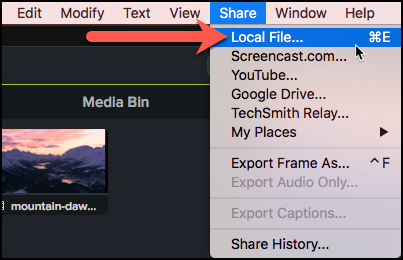
- Wählen Sie in Camtasia Editor Freigeben > Lokale Datei.
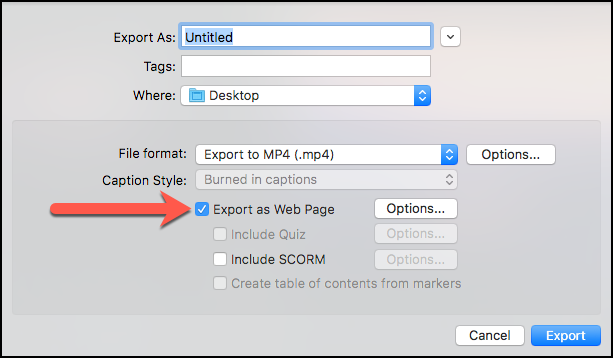
- Wählen Sie im Dropdown-Menü „Dateiformat“ Exportieren als MP4. Aktivieren Sie die Option Als Webseite exportieren.
- Klicken Sie auf Exportieren.
- Laden Sie den gesamten exportierten Ordner auf Ihren Webserver hoch.
- Wenn Sie die öffentliche URL der index.html im hochgeladenen Ordner aufrufen, steht das Video zur Wiedergabe bereit.
Video auf einer anderen Seite einbetten
- Wählen Sie in Camtasia Editor Freigeben > Lokale Datei.
- Wählen Sie im Dropdown-Menü „Dateiformat“ Exportieren als MP4. Aktivieren Sie die Option Als Webseite exportieren.
- Klicken Sie auf Exportieren.
- Laden Sie den gesamten exportierten Ordner auf Ihren Webserver hoch.
- Öffnen Sie die index.html-Datei im erstellten Ordner mit einem Texteditor. Kopieren Sie den Inhalt vom style-Tag bis zum Ende des script-Tags.
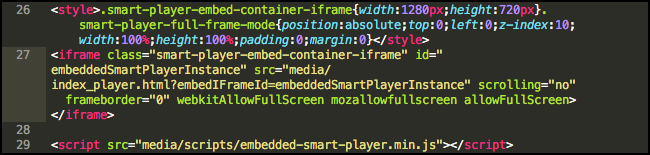
- Fügen Sie diese Zeile in den HTML-Code der Seite ein, auf der Sie das Video einbetten möchten.
- Für die beiden src-Werte:
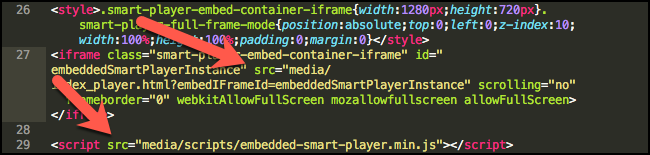
Geben Sie den vollständigen URL-Pfad zu den Dateien ein: - Speichern Sie die Änderungen.