Die Installation von Snagit entfernt nicht ältere Versionen von Snagit. Nachdem Sie installiert haben, überprüfen Sie, ob alles ordnungsgemäß funktioniert, und dann können Sie die alte(n) Version(en) sicher entfernen, indem Sie diesen Schritten folgen.
- Laden Sie snagit.exe nach dem Kauf oder über den folgenden Link herunter: Snagit Download
- Suchen Sie snagit.exe.
Die EXE-Datei befindet sich im Downloads-Ordner. Öffnen Sie den Datei-Explorer und navigieren Sie zu: C:\Users\IHR BENUTZERNAME\Downloads\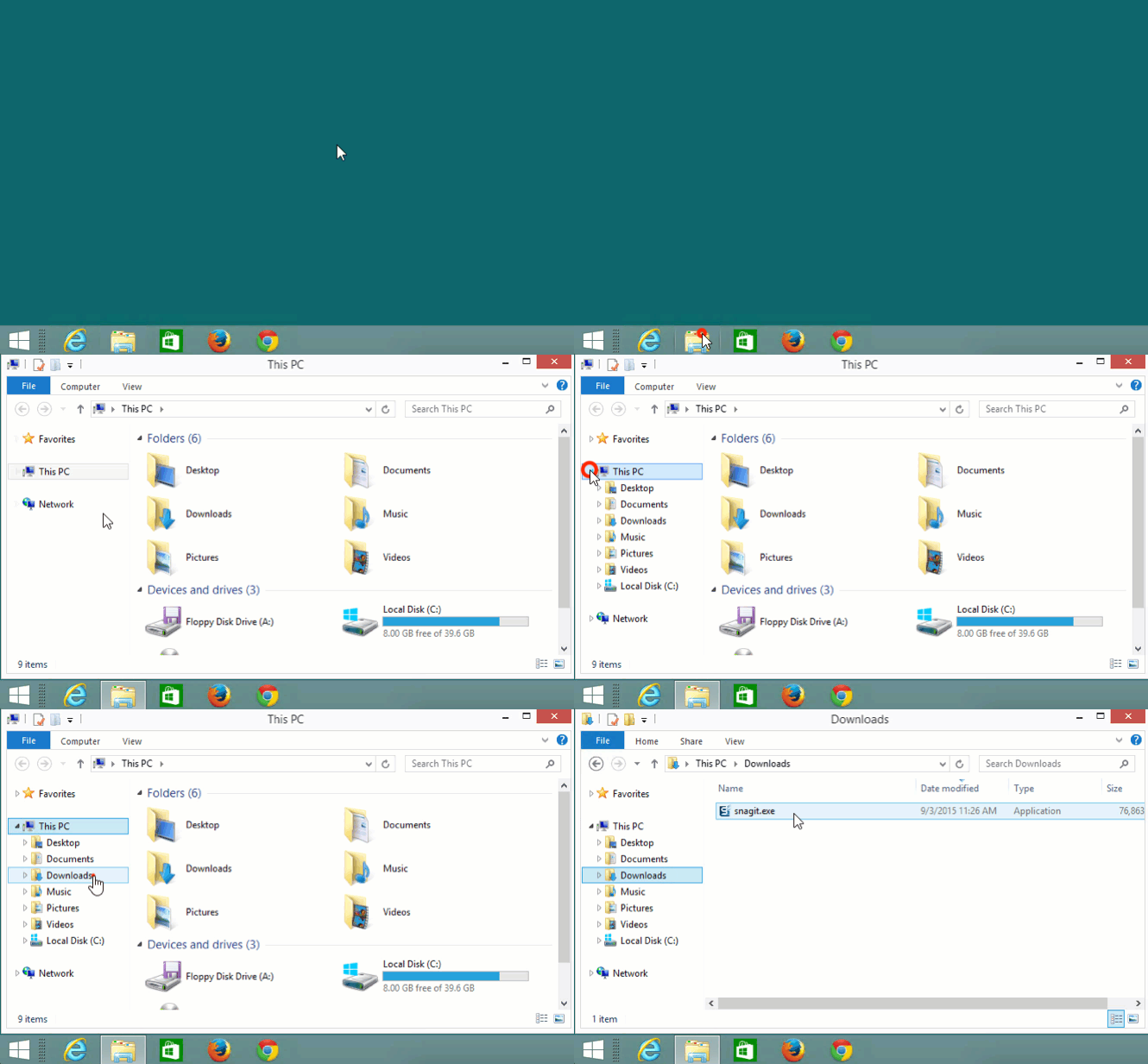
- Doppelklicken Sie auf die Datei snagit.exe, um die Installation von Snagit zu beginnen.
- Wenn das Dialogfeld unten angezeigt wird, müssen Sie möglicherweise Ihr IT-Team kontaktieren, da Administratorrechte erforderlich sind.
- Wenn das Dialogfeld unten angezeigt wird, müssen Sie möglicherweise Ihr IT-Team kontaktieren, da Administratorrechte erforderlich sind.
- Wählen Sie die gewünschte Sprache aus dem Dropdown-Menü (A).
- Wählen Sie das Kontrollkästchen Ich akzeptiere die Lizenzbedingungen (B) und klicken Sie auf Installieren (C). Oder klicken Sie auf Optionen (D), um die Einstellungen anzupassen.
Wenn der Bildschirm Ändern Reparieren Entfernen erscheint, ist Snagit bereits auf Ihrem Computer installiert. Schließen Sie das Fenster und öffnen Sie Snagit über das Windows-Startmenü.
Wenn Sie eine Nachricht sehen, die besagt Einrichtung blockiert, bedeutet dies, dass Snagit derzeit ausgeführt wird und geschlossen werden muss, um fortzufahren.
Um Snagit vollständig zu schließen, müssen Sie im Capture-Fenster auf Datei > Beenden TechSmith Snagit und im Snagit Editor auf Datei > Beenden Snagit Editor klicken.
Snagit ist jetzt installiert und bereit zur Verwendung.
Öffnen Sie Snagit auf Windows 10
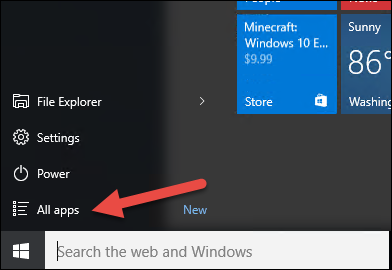
- Klicken Sie auf die Schaltfläche Start und wählen Sie Alle Apps.
- Öffnen Sie den Ordner TechSmith.
- Wählen Sie Snagit 2019