Problem
Beim Starten einer Aufnahme wird der gesamte Bildschirm schwarz und nur die Fadenkreuze sind sichtbar. Oder die resultierende Aufnahme ist im Editor leer.
Lösung
Wenn dieses Problem nur auftritt, wenn bestimmte Anwendungen oder Webseiten wie YouTube TV, hulu oder Netflix geöffnet sind, liegt dies daran, dass die Bildschirmaufnahme blockiert wird. Viele Seiten und Anwendungen verwenden Encrypted Media Extensions, um jeden Aufnahmeprozess zu erkennen und zu blockieren.
Wenn alle Anwendungen geschlossen sind und Sie nur den Desktop aufnehmen und dieses Problem weiterhin auftritt, liegt das Problem an Sicherheitssoftware, die die Bildschirmaufnahme blockiert.
Wir haben festgestellt, dass die folgenden Anwendungen Probleme beim Erfassen des Bildschirms mit Snagit verursachen können, jedoch kann auch andere Sicherheitssoftware das gleiche Problem verursachen:
- Webroot (Identitätsschutzmodul)
- Norton's CrimeWare
- Trusteer Rapport
- Zone Alarm, Zonealarm Forcefield
- Kaspersky
- Anti-Key Logger von SpyDex
- Trend Micro
Die meisten dieser Anwendungen verfügen über eine Safe- oder White-List, zu der Snagit hinzugefügt werden kann. Norton's CrimeWare hat jedoch keine editierbare Safe-List wie andere Schutzsoftware und muss geschlossen werden, damit Snagit ein Bild aufnehmen kann.
WEBROOT
Bei Webroot haben wir festgestellt, dass der Bildschirm schwarz wird, nachdem Sie eine Aufnahme mit bestimmten geöffneten Fenstern starten. Dies hängt mit dem Webroot-Identitätsschutzmodul zusammen. Wenn Sie dieses deaktivieren, sollte Ihre Aufnahme funktionieren.
- Gehen Sie zu den Einstellungen für Identitätsschutz:

- Gehen Sie zum Tab „Anwendungsschutz“ und dann unten rechts auf „Anwendung hinzufügen“. Fügen Sie sowohl SnagitCapture.exe als auch SnagitEditor.exe über den im Screenshot unten angegebenen Pfad hinzu. Setzen Sie dies dann auf „Zulassen“ oder „Schützen“.
-
Snagit 2026
- C:\Program Files\TechSmith\Snagit\SnagitCapture.exe
- C:\Program Files\TechSmith\Snagit\SnagitEditor.exe
-
Snagit 2025
- C:\Program Files\TechSmith\Snagit 2025
- C:\Program Files\TechSmith\Snagit 2025\SnagitEditor.exe
-
Snagit 2024
- C:\Program Files\TechSmith\Snagit 2024\SnagitCapture.exe
- C:\Program Files\TechSmith\Snagit 2024\SnagitEditor.exe
Trusteer Rapport
- Öffnen Sie die Trusteer Rapport Management Console
- Klicken Sie auf den grünen Pfeil in der unteren rechten Ecke
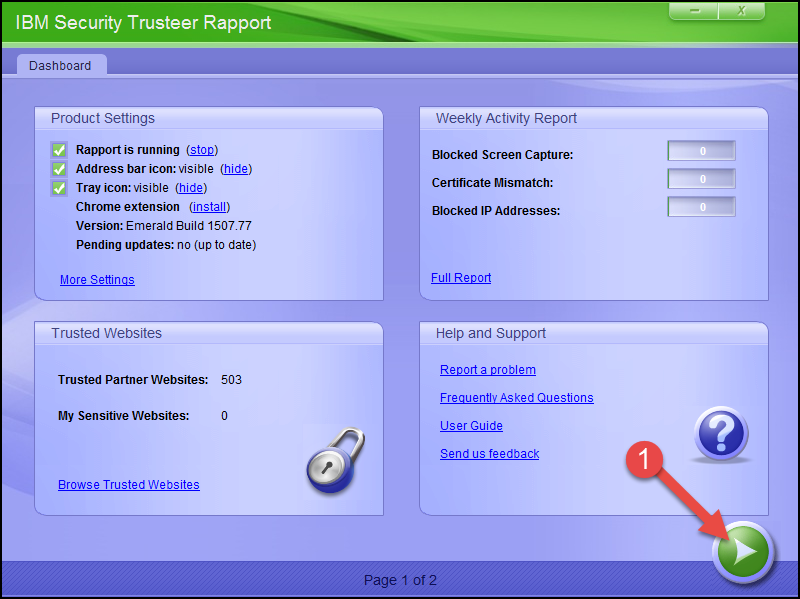
- Wählen Sie Richtlinie bearbeiten

- Ändern Sie Bildschirmaufnahme blockieren auf Nie
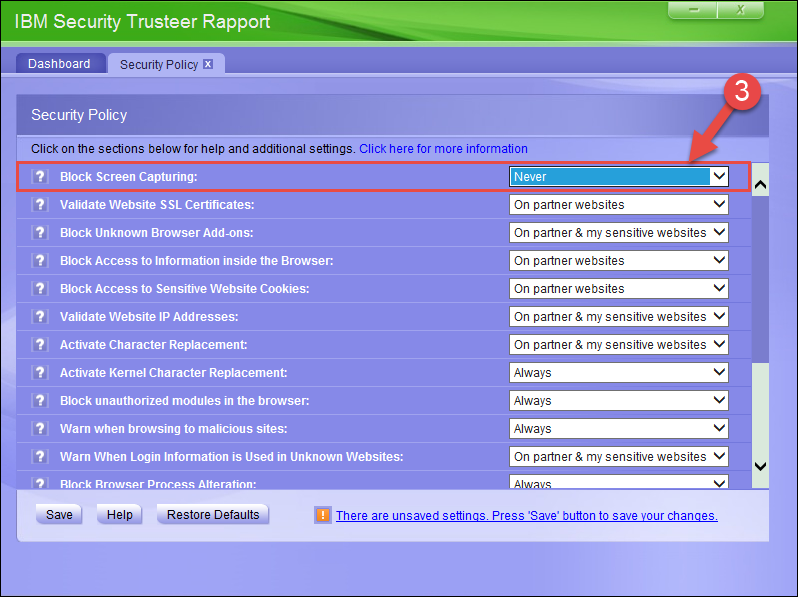
- Klicken Sie auf Speichern
Kaspersky
Wir haben festgestellt, dass die Funktion SafeMoney in Kaspersky dieses Verhalten verursachen kann. Um das Problem zu beheben, deaktivieren Sie die SafeMoney-Funktion in Kaspersky mit den hier beschriebenen Schritten.