Wenn Sie Windows 11 haben und die Druck-Taste das Windows Snipping Tool öffnet, sehen Sie sich bitte diese Anweisungen an.
Problem
Einige Programme können die Druck-Taste belegen und verhindern, dass Snagit sie als Hotkey verwendet. Diese Meldungen können erscheinen, wenn dies passiert: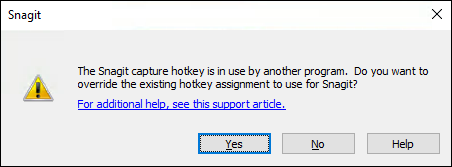
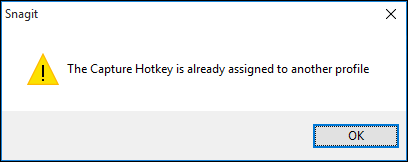
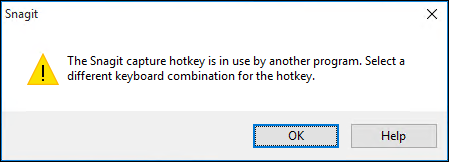
Oder es erscheint überhaupt kein Nachrichtenfenster, aber die Druck-Taste macht einfach nichts, wenn Sie sie drücken.
Lösung 1: Snipping Tool ist auf die Verwendung der Druck-Taste eingestellt
Für Windows 11 Benutzer
- Öffnen Sie die Windows 11 Einstellungen
- Klicken Sie im linken Bereich auf Barrierefreiheit.
- Wählen Sie Tastatur
- Scrollen Sie nach unten zum Abschnitt „Druck-Taste“.
- Sehen Sie nach, ob der Schieberegler „Verwenden Sie die Druck-Taste, um das Snipping Tool zu öffnen“ ein- oder ausgeschaltet ist.
- Wenn er eingeschaltet ist, schalten Sie ihn aus, starten Sie den Computer neu und testen Sie es erneut.
Lösung 2: Logi Options+ ist falsch eingestellt (Nur für Logitech Tastaturbenutzer)
- Öffnen Sie LogiOptions+
- Klicken Sie auf Ihre Tastatur und dann auf Tasten auf der linken Seite
- Klicken Sie im Programm auf die Druck-Taste auf der Tastatur.
- Die Liste auf der rechten Seite zeigt alle Kombinationen, auf die Sie die Taste ändern können.
- Öffnen Sie den Abschnitt Weitere Aktionen und klicken Sie auf Druck-Taste
- Versuchen Sie erneut, eine Aufnahme mit der Druck-Taste zu machen.
Lösung 3: Eine andere Anwendung verwendet die Druck-Taste
Snagit 13.0.2 oder neuer
In Version 13.0.2 oder neuer kann Snagit die zugewiesene Hotkey-Funktion überschreiben, wenn der Hotkey von einem anderen Programm verwendet wird. Dies tritt häufig auf, wenn die Druck-Taste OneDrive oder Dropbox zugewiesen ist.
- Klicken Sie auf Ja, damit Snagit die Hotkey-Zuweisung überschreibt und Snagit diesen Hotkey verwenden kann. Wenn Snagit Editor und das Capture-Fenster geschlossen sind, wechselt Ihr Computer zurück zur ursprünglichen Hotkey-Zuweisung, bis Sie Snagit erneut öffnen.
- Klicken Sie auf Nein, damit das andere Programm den Hotkey weiterhin verwenden kann. Dieser Hotkey steht dann in Snagit nicht zur Verfügung.
Hotkey-Überschreibung manuell aktivieren/deaktivieren
- Öffnen Sie das Snagit Capture-Fenster.
- Wählen Sie Datei > Aufnahme-Einstellungen > Hotkeys-Tab.
- Aktivieren oder deaktivieren Sie die Option Snagit darf andere Hotkey-Zuweisungen überschreiben.
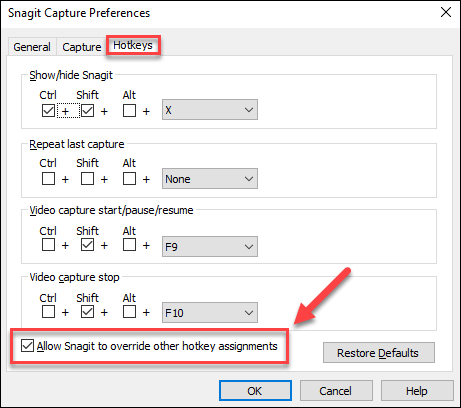
- Klicken Sie auf OK.
- Weisen Sie den gewünschten Hotkey einem Preset oder als globalen Aufnahme-Hotkey zu.
Lösung 4: Sie verwenden ein Laptop.
Wenn Sie Snagit derzeit auf einem Laptop verwenden, ist es möglich, dass eine zusätzliche Modifikatortaste gedrückt werden muss, damit die Druck-Taste funktioniert. In den meisten Fällen ist dies die Fn-Taste (oder „Funktion“-Taste) und sie ist möglicherweise standardmäßig aktiviert. Wenn Sie ein Laptop verwenden und die Druck-Taste nicht funktioniert, versuchen Sie Fn+Esc zu drücken, um die Funktionstastensperre zu deaktivieren, und drücken Sie dann erneut die Druck-Taste.