Problem
Beim Versuch, ein Video aufzunehmen, treten eine oder mehrere der folgenden Fehlermeldungen auf:
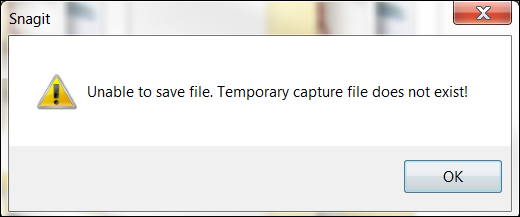


Lösung
Standardmäßig versucht Snagit, die Webcam zu initialisieren, auch wenn die Webcam nicht zur Aufnahme eingestellt ist. Dies ermöglicht dem Benutzer, während der Aufnahme schnell zwischen Webcam und Bildschirm umzuschalten. Wenn es ein Problem mit der Webcam gibt, kann dies die oben genannte Fehlermeldung verursachen, selbst wenn die Webcam nicht zur Aufnahme eingestellt ist.
Bevor Sie die untenstehenden Optionen ausprobieren, stellen Sie bitte sicher, dass Sie die neueste Version von Snagit installiert haben. Wählen Sie in Snagit Hilfe > Nach Updates suchen, um die neueste Version zu installieren. Das Update kann auch manuell von Software-Downloads heruntergeladen werden.
Option 1: Webcam deaktivieren
- Öffnen Sie das Snagit-Aufnahmefenster.
- Wählen Sie Datei > Aufnahme-Einstellungen > Aufnahme.
- Deaktivieren Sie Webcam aktivieren und klicken Sie auf OK.
- Schließen Sie Snagit.
- Öffnen Sie Snagit erneut und versuchen Sie eine neue Aufnahme.
Option 2: Nach Updates in Windows suchen
Stellen Sie sicher, dass alle Windows-Updates installiert sind. Dies können Sie tun, indem Sie auf Start klicken und "update" in die Suchleiste eingeben. Wählen Sie Nach Updates suchen und führen Sie das Windows-Update durch.
Option 3: Nach Updates für den Webcam-Treiber suchen
Das integrierte Windows Update findet möglicherweise keine spezifischen Updates für einige Treiber. Wir empfehlen, die Website des Herstellers zu besuchen und nach Ihrem Computermodell (oder der Kamera) zu suchen, um die neuesten Treiber herunterzuladen und zu installieren. Nachfolgend einige der häufigsten Support-Seiten:
Option 4: Verwenden Sie eine andere Webcam
Wenn Sie eine interne (eingebaute) Webcam verwenden, versuchen Sie, eine USB-Webcam anzuschließen. Starten Sie dann Snagit neu und versuchen Sie es erneut.
Option 5: Verwenden Sie die Kamera in anderen Programmen
Wenn Ihre Kamera weiterhin Probleme bereitet, versuchen Sie, sie in einer anderen Anwendung auf Ihrem Computer zu verwenden, um zu prüfen, ob sie ordnungsgemäß funktioniert. Falls nicht, könnte ein Hardwareproblem vorliegen und der Gerätehersteller sollte kontaktiert werden.
Option 6: Deaktivieren Sie Drittanbieter-Webcam-Dienstprogramme
Falls Drittanbieter-Webcam-Dienstprogramme installiert sind, können diese die Übertragung der Daten von der Kamera an Snagit beeinträchtigen. Versuchen Sie, diese Dienstprogramme zu deinstallieren, starten Sie Snagit neu und versuchen Sie es erneut.
Wenn keine dieser Optionen funktioniert, wenden Sie sich bitte an unser Support-Team, indem Sie ein Ticket einreichen.