Problem
Wie aktualisiere ich Camtasia Editor Produktionsdateien, um die neueste Version des TechSmith Smart Players zu verwenden?
Lösung
Aktualisieren der Smart Player Dateien in einem SCORM-Paket
Was hat sich geändert
Der TechSmith Smart Player zeigt jetzt ein Kopfzeilenelement an, wenn SCORM-Produktionen angesehen werden.
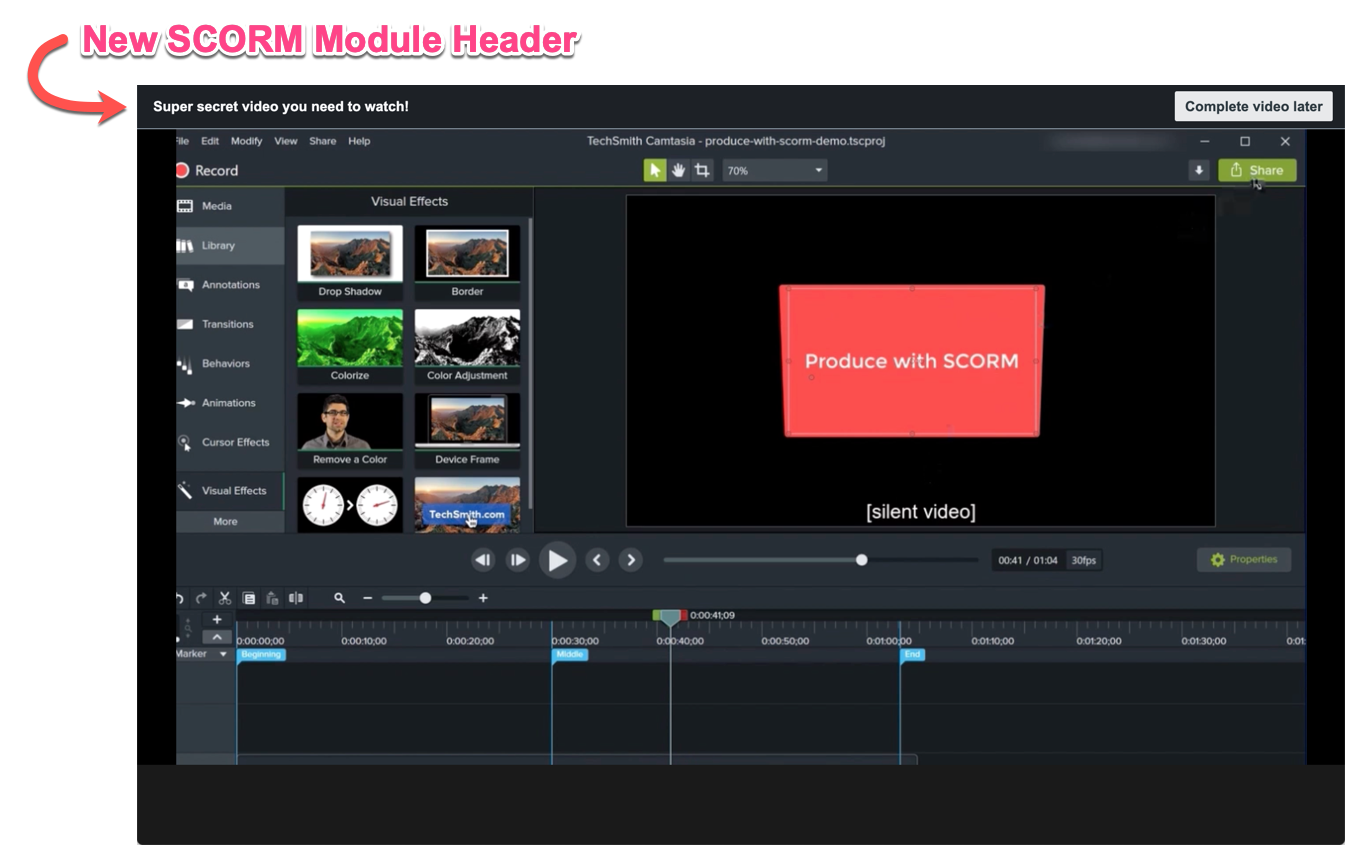
Die Kopfzeile enthält zwei Elemente.
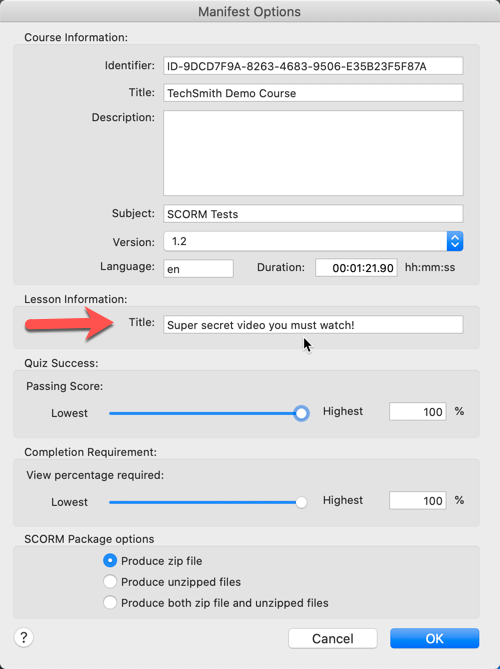
- Der vom Autor im SCORM-Manifest-Optionsformular eingegebene Lektionstitel wird in der Kopfzeile angezeigt.
- Eine Schaltfläche zum Beenden der aktuellen SCORM-Sitzung.
- Wenn der Betrachter das Video startet, zeigt die Schaltfläche „Video später abschließen“ an.
- Wenn der Betrachter die vom Autor definierten Ziele erreicht hat (z. B. 100 % des Videos angesehen hat), zeigt die Schaltfläche „Video abschließen“ an.
- Wenn der Betrachter das Video startet, zeigt die Schaltfläche „Video später abschließen“ an.


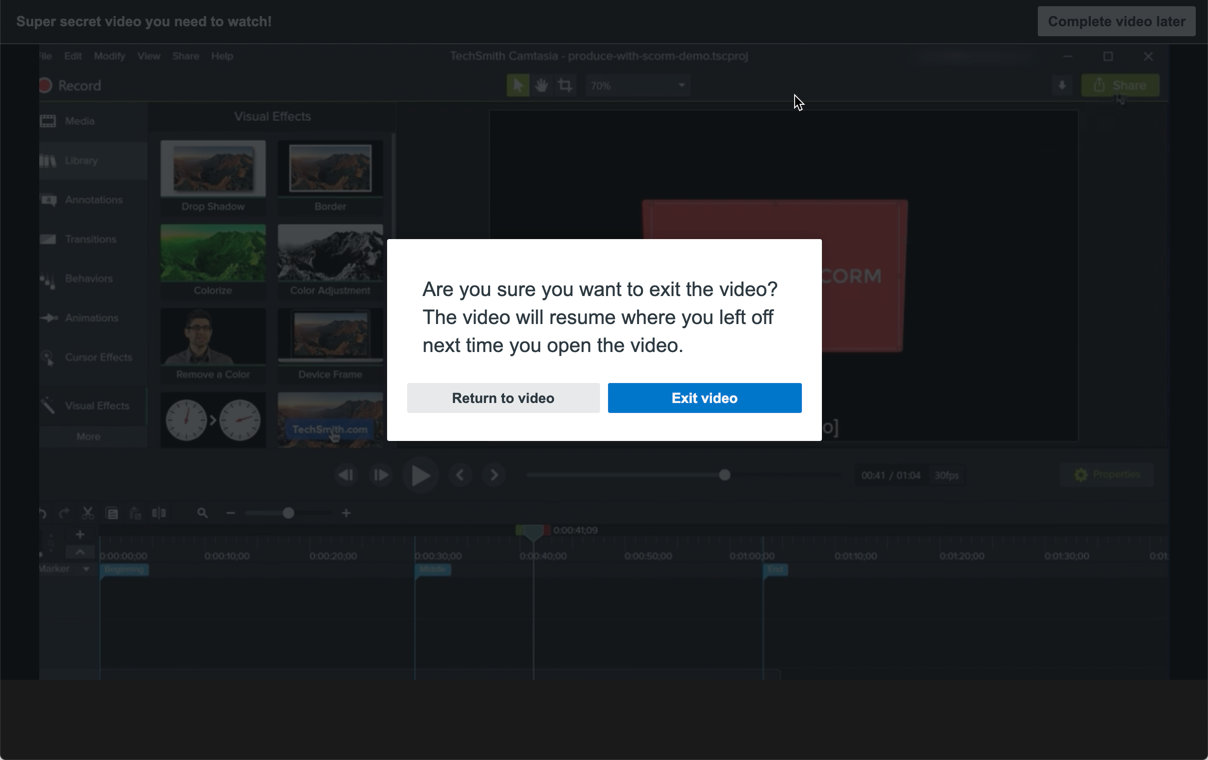
Wichtig: Der Betrachter muss diese Schaltfläche verwenden, um eine SCORM-Sitzung korrekt zu beenden. Wenn dies nicht geschieht, besteht eine hohe Wahrscheinlichkeit, dass die Informationen nicht korrekt an das LMS gemeldet werden.
Hinweise:
- Der Betrachter wird gebeten, den Abschluss der Sitzung zu bestätigen, wenn die vom Autor definierten Ziele nicht erreicht wurden.
- Der Betrachter kann das Video beim nächsten Besuch an der Stelle fortsetzen, an der er aufgehört hat, sofern das Video den TechSmith Quiz-E-Mail-Dienst zur Meldung von Quiz-Ergebnissen nicht verwendet. - Wenn die SCORM-Ziele erreicht sind, beendet ein Klick auf die Schaltfläche „Video abschließen“ die Sitzung automatisch.
- Die SCORM-Kopfzeile ist ausgeblendet, wenn das Video im Vollbildmodus angesehen wird. (Vorausgesetzt, das von Ihnen verwendete LMS unterstützt den Vollbildmodus).
Wie erhalte ich das Update?
Verwendung der neuesten Version von Camtasia Editor
- Camtasia Editor lädt diese Version (oder eine neuere) automatisch herunter, wenn Sie eine neue SCORM-Produktion erstellen.
Aktualisieren bestehender SCORM-Produktionen aus Camtasia Editor.
Um den Smart Player für eine bestehende SCORM-Produktion manuell zu aktualisieren, folgen Sie diesen Schritten.
- Laden Sie die neue Version des TechSmith Smart Players herunter, indem Sie mit der rechten Maustaste auf jeden der unten aufgeführten Dateien klicken und „Link speichern unter“ wählen.
- Entpacken Sie das SCORM-Paket (falls erforderlich)
- Ersetzen Sie die beiden JavaScript-Dateien im SCORM-Ordner.
- <scorm-ordner>/scripts/techsmith-smart-player.min.js
- <scorm-ordner>/scripts/embedded-smart-player.min.js
- Ersetzen Sie die CSS-Datei im SCORM-Produktionsordner.
- (Camtasia Windows)
<scorm-ordner>/skins/remix/techsmith-smart-player.min.css - (Camtasia Mac)
<scorm-ordner>/skins/techsmith-smart-player.min.css
- (Camtasia Windows)
- Packen Sie alle Dateien und Ordner in Ihrem SCORM-Produktionsordner wieder in ein ZIP-Archiv.
Aktualisieren bestehender SCORM-Produktionen aus älteren Camtasia Editor Versionen
- Folgen Sie den Schritten 1 - 4 unter manuell „Aktualisieren bestehender SCORM-Produktionen aus Camtasia 2019 und 2020“.
- Löschen Sie die folgenden Dateien aus dem Produktionsordner.
- “scripts/config_xml.js”
- “[Produktionsname]-scorm.js” - Produktionsname ist der Name, den Sie bei der Produktion des Projekts verwendet haben.
- “Scormwrapper.js”
- Öffnen Sie `[Produktionsname]_player.html` in einem Texteditor. Suchen und löschen Sie die folgenden Zeilen in der Datei.
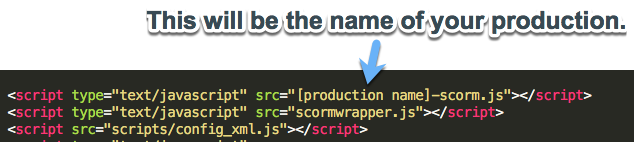

Fügen Sie nun das folgende JavaScript oberhalb von `TSC.mediaPlayer.init("#tscVideoContent");` hinzu
| TSC.playerConfiguration.isScormLesson = true;TSC.scormController.minViewPercentageToCompleteLesson = 0.9;TSC.scormController.minScoreToPassLesson = 80; |
Hinweis:
- minViewPercentageToCompleteLesson ist der Prozentsatz des Videos, der angesehen werden muss, damit das SCO als abgeschlossen markiert wird. Der Wert kann zwischen 0 und 1 liegen.
- minScoreToPassLesson ist die Mindestpunktzahl, die erreicht werden muss, damit das SCO als bestanden markiert wird. Der Wert kann zwischen 0 und 100 liegen.
- Datei speichern.
- Packen Sie alle Dateien / Ordner in Ihrem SCORM-Produktionsordner wieder in ein ZIP-Archiv.
Aktualisieren selbst gehosteter oder lokal gehosteter Smart Player Dateien
Der TechSmith Smart Player besteht aus diesen Dateien:
- techsmith-smart-player.min.js - JavaScript, das zum Ausführen des TechSmith Smart Players erforderlich ist.
- embedded-smart-player.min.js - JavaScript, das zum Ausführen des TechSmith Smart Players erforderlich ist.
- techsmith-smart-player.min.css - Alle CSS, die zur Darstellung des TechSmith Smart Players verwendet werden.
TechSmith stellt einen Endpunkt bereit, der immer auf die neueste Hauptversion jeder dieser Dateien verweist (CDN). Diese Links sind immer aktuell, ohne dass weitere Änderungen an Ihren lokalen Camtasia Editor Produktionen erforderlich sind.
- https://cdn.cloud.techsmith.com/smartplayer/5/latest/techsmith-smart-player.min.js
- https://cdn.cloud.techsmith.com/smartplayer/5/latest/embedded-smart-player.min.js
- https://cdn.cloud.techsmith.com/smartplayer/5/latest/techsmith-smart-player.min.css
Option 1: Lokale Dateien aktualisieren
- Laden Sie die oben genannten Dateien auf Ihren Desktop herunter, indem Sie zuerst auf den Link klicken und dann mit der rechten Maustaste auf die geöffnete Webseite klicken und „Speichern unter“ oder „Seite speichern unter“ wählen.
- Kopieren Sie techsmith-smart-player.min.js von oben und fügen Sie es an folgendem Speicherort in Ihrer lokalen Produktion aus Camtasia Editor ein (dies überschreibt die Datei an diesem Ort): media/scripts/techsmith-smart-player.min.js
- Kopieren Sie embedded-smart-player.min.js von oben und fügen Sie es an folgendem Speicherort in Ihrer lokalen Produktion aus Camtasia Editor ein (dies überschreibt die Datei an diesem Ort): media/scripts/embedded-smart-player.min.js
- Kopieren Sie techsmith-smart-player.min.css von oben und fügen Sie es an folgendem Speicherort in Ihrer lokalen Produktion aus Camtasia Editor ein (dies überschreibt die Datei an diesem Ort): media/skins/techsmith-smart-player.min.css.