Audio in der Camtasia-Timeline in Audiate bearbeiten
- Klicken Sie, um einen Audioclip in der Timeline im Camtasia Editor auszuwählen.

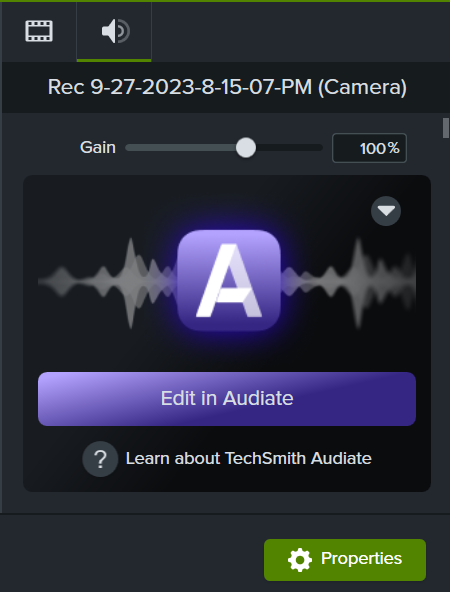
- Wählen Sie die Eigenschaften > Audio-Tab > In Audiate bearbeiten-Schaltfläche oder klicken Sie mit der rechten Maustaste (Windows) bzw. mit Control+Klick (Mac) auf den Audioclip in der Timeline und wählen Sie In Audiate bearbeiten.
Wenn Sie Ihr Camtasia-Projekt noch nicht gespeichert haben, fordert Camtasia Sie dazu auf. - Audiate öffnet sich. Wählen Sie eine Option, wie der Inhalt in Audiate angezeigt werden soll, und klicken Sie auf Importieren.
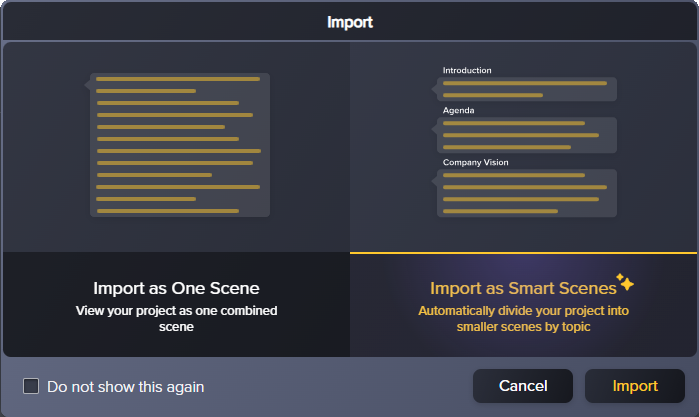
Wenn Sie Als Smart Scenes importieren auswählen, teilt Audiate Ihr Projekt automatisch in kleinere Segmente auf und erstellt Titel für jedes Segment. Diese Option erleichtert die Navigation durch längere Projekte.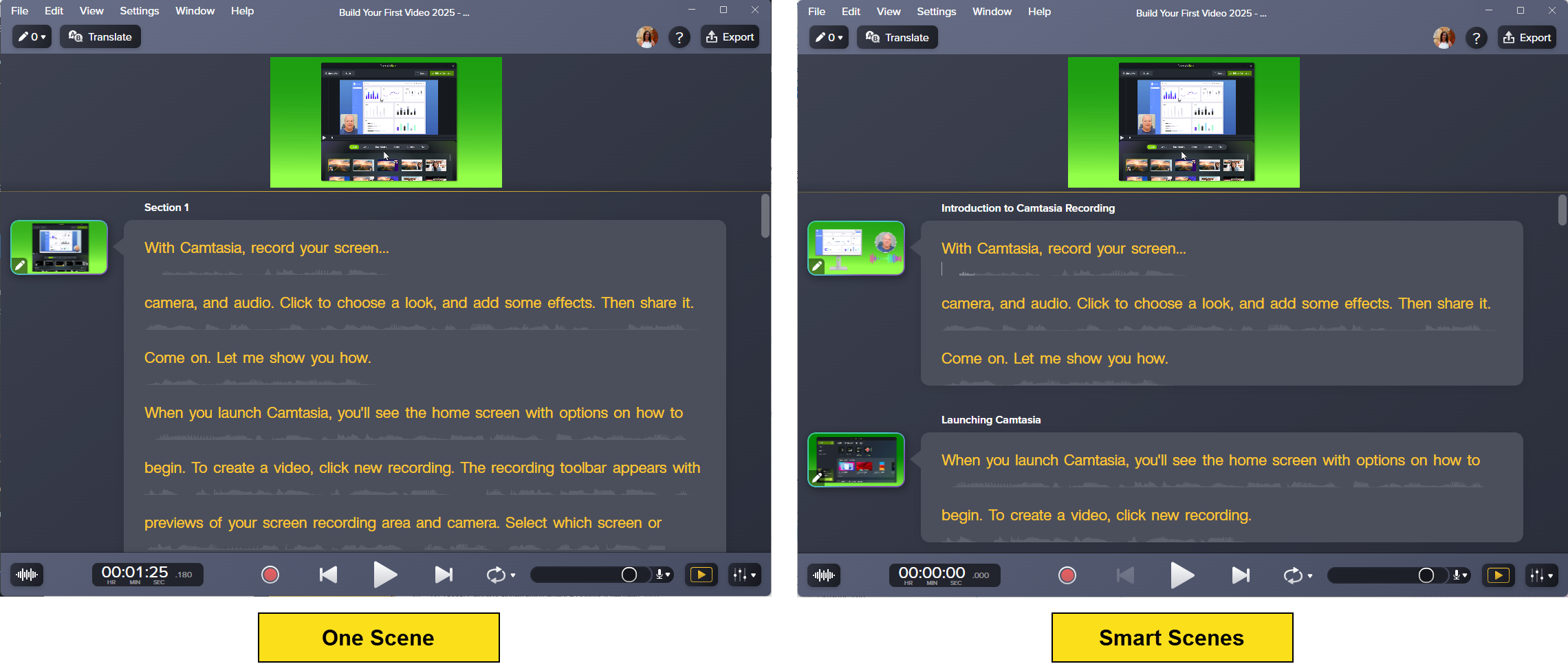
- Audiate transkribiert den Ton aus dem Camtasia Editor.
- Führen Sie in Audiate die gewünschten Audio-Bearbeitungen durch. Siehe Empfohlene Audio-Bearbeitungen.
- Klicken Sie auf die Synchronisieren-Schaltfläche oder wählen Sie Datei > Speichern und Synchronisieren.

Audiate synchronisiert Ihre Änderungen automatisch mit den verknüpften Medien in der Camtasia-Timeline.
Empfohlene Audio-Bearbeitungen
Probieren Sie diese Bearbeitungsempfehlungen aus, um den Bearbeitungsprozess zu beschleunigen und die Qualität Ihres Videos zu verbessern.

Füllwörter und Pausen
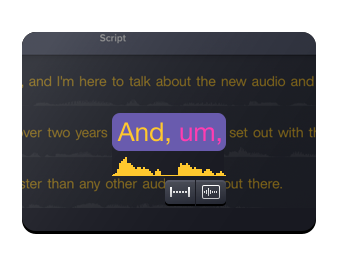
Audiate erkennt automatisch Füllwörter wie „Ähms“ oder wiederholte Wörter sowie Pausen in der Sprache.
Klicken Sie auf das Dropdown-Menü Vorgeschlagene Bearbeitungen oben links, um die empfohlenen Bearbeitungen für diese Füllwörter und Pausen automatisch anzuwenden.
Textbasierte Audio-Bearbeitungen
Audiate transkribiert Ihre Erzählung in Klartext, wodurch Probleme leicht erkannt und entfernt werden können. Löschen Sie Wörter oder Fehler oder stummschalten Sie Füllwörter. Ihre Audio- und Videobearbeitungen werden automatisch mit Ihrer Camtasia-Timeline synchronisiert.
Siehe Audio und Fehler bearbeiten.

Audio aus Text oder Skript erzeugen
Ist Ihre Aufnahmeumgebung etwas laut oder möchten Sie Ihre eigene Stimme nicht verwenden?
Ersetzen Sie Ihren Voice-over durch eine Vielzahl anpassbarer KI-Stimmen in verschiedenen Sprachen, Stilen und Tonlagen.

Audioeffekte anwenden
Verwenden Sie Studio-Qualitätseffekte, um Raumgeräusche einfach zu entfernen, Ihre Stimme zu verbessern und häufige Audio-Probleme zu beheben.

Untertitel generieren
Sparen Sie Zeit und generieren Sie automatisch Untertitel basierend auf der Audio-Transkription oder einem Skript.
Präzise Bearbeitungen
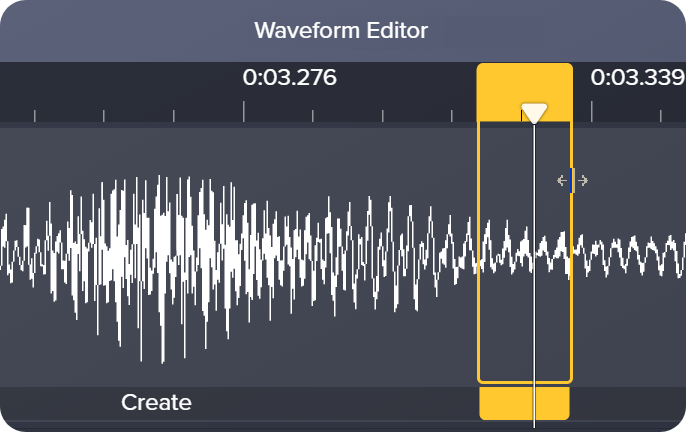
Klicken Sie auf die Waveform-Editor-Schaltfläche  oder drücken Sie Strg+1 (Windows) bzw. Cmd+1 (Mac), um die Audio-Wellenform für präzise Audio-Bearbeitungen anzuzeigen.
Siehe Audio und Fehler bearbeiten.
Synchronisationsoptionen in Audiate
Sie können die Synchronisationsoptionen zwischen Ihren Camtasia- und Audiate-Projekten verwalten. Um diese Optionen in Audiate zu öffnen, klicken Sie auf das Synchronisieren-Dropdown.
| Option | Beschreibung |
|---|---|
| Camtasia-Timeline bearbeiten | Audiate synchronisiert alle Änderungen, die an allen Spuren in der Camtasia-Timeline für die Dauer der verknüpften Medien vorgenommen werden. Diese Option hält Ihr Video und Audio synchron. |
| Nur Medien bearbeiten | Audiate synchronisiert nur Änderungen an den verknüpften Medien in Camtasia. Diese Option kann dazu führen, dass Medien in Ihrer Timeline wie Video und Audio nicht synchron sind. |
| Untertitel |
Wählen Sie Ihre gewünschte Untertitel-Option aus dem Untertitel-Dropdown:
|
| Verknüpfung mit Camtasia aufheben | Klicken Sie auf Verknüpfung mit Camtasia aufheben, um das Audiate-Projekt von Ihren Medien im Camtasia Editor zu trennen. Audiate synchronisiert dann keine Änderungen mehr, die in Audiate an den Medien vorgenommen werden. |