Nehmen Sie Ihren Bildschirm & Ihre Kamera auf
Der Camtasia Editor zeichnet Ihren Bildschirm, Ihre Kamera und Audio auf.
Richten Sie Ihre Aufnahme ein
- Klicken Sie im Camtasia Editor Startfenster auf Neue Aufnahme oder klicken Sie in einem geöffneten Projekt auf Aufnehmen.

- Klicken Sie im Camtasia Recorder auf die Umschaltflächen Bildschirmaufnahme, Kamera, Mikrofon und Systemaudio (optional), um sie einzuschalten.

- Camtasia hebt den ausgewählten Aufnahmebereich auf dem Bildschirm hervor. Um den Aufnahmebereich zu bearbeiten:
- Ziehen Sie die Griffe, um die Auswahl anzupassen.
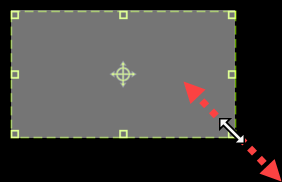
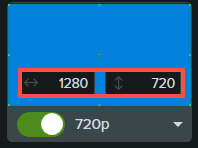
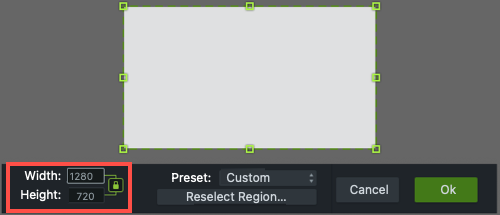
- Um eine bestimmte Größe einzugeben, geben Sie die Abmessungen in Pixel in die Felder Breite und Höhe ein.
- Um den ausgewählten Bereich auf dem Bildschirm zu verschieben, klicken Sie auf den mittleren Griff (Windows) oder innerhalb des ausgewählten Bereichs (Mac) und ziehen Sie ihn an die gewünschte Stelle.

Wenn Ihr Computer an mehrere Bildschirme angeschlossen ist, können Sie den ausgewählten Bereich von einem Bildschirm zum anderen ziehen.
- Ziehen Sie die Griffe, um die Auswahl anzupassen.
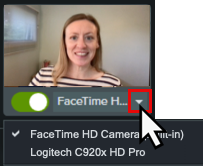
- Klicken Sie auf die Dropdown-Menüs Kamera und Mikrofon, um bestimmte Geräte auszuwählen.
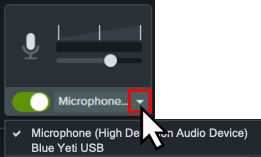
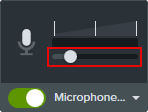
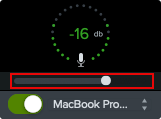
- Ziehen Sie den Mikrofon-Schieberegler, um die Audiopegel zu erhöhen oder zu verringern.
- Schalten Sie das Systemaudio ein oder aus. Systemaudio erfasst den Ton von Ihrem Computer, wie z. B. Anwendungsmeldungen oder Audio, das über Ihre Computerlautsprecher abgespielt wird.
- Klicken Sie auf den Umschalter Camtasia Rev, um Camtasia Rev einzuschalten.

- Klicken Sie auf die Schaltfläche Aufnehmen oder drücken Sie die Taste F9 (Windows) oder Command+Shift+2 (Mac).
- Wenn Sie mit der Aufnahme fertig sind, führen Sie eine der folgenden Aktionen aus:
- Klicken Sie auf die Schaltfläche Stopp
- Drücken Sie die Taste F10 (Windows) oder Command+Option+2 (Mac).
- Klicken Sie unter Windows auf das Camtasia Recorder-Symbol in der Taskleiste und dann auf die Schaltfläche Stopp.
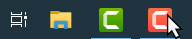
- Klicken Sie auf dem Mac auf das Camtasia-Symbol in der Menüleiste und wählen Sie Aufnahme stoppen.
Um mehr über den Camtasia Recorder und zusätzliche Aufnahmeoptionen zu erfahren, siehe Einführung in den Camtasia Recorder.