Problem
Willkommen! Egal, ob Sie neu in der Videoproduktion sind oder ein erfahrener Content-Ersteller, dieser Artikel soll Ihnen bei der Erstellung Ihrer Videoinhalte helfen.
Lösung
Schritt 1: Bereiten Sie Ihre Inhalte vor
Der Camtasia Editor arbeitet am besten mit kurzen, einstudierten Inhalten. Bereiten Sie daher Ihre Inhalte und Ihren Bildschirm vor, bevor Sie Ihre Inhalte aufnehmen. Einige hilfreiche Dinge, die Sie beachten sollten:
- Schließen Sie unnötige Hintergrundanwendungen
- Wenige Dinge können frustrierender sein, als an einer Aufnahme zu arbeiten und dann plötzlich eine Nachricht, E-Mail oder Toast-Benachrichtigung zu erhalten, die in Ihrer Aufnahme eingebrannt wird!
- Wenige Dinge können frustrierender sein, als an einer Aufnahme zu arbeiten und dann plötzlich eine Nachricht, E-Mail oder Toast-Benachrichtigung zu erhalten, die in Ihrer Aufnahme eingebrannt wird!
- Deaktivieren Sie Desktop-Benachrichtigungen für geöffnete Anwendungen
- Kommunikationsanwendungen wie Microsoft Teams, Slack, Microsoft Outlook, Apple Mail und ähnliche Anwendungen können Benachrichtigungen anzeigen; das Deaktivieren dieser Benachrichtigungen kann verhindern, dass unerwünschte Inhalte aufgenommen werden.
- Kommunikationsanwendungen wie Microsoft Teams, Slack, Microsoft Outlook, Apple Mail und ähnliche Anwendungen können Benachrichtigungen anzeigen; das Deaktivieren dieser Benachrichtigungen kann verhindern, dass unerwünschte Inhalte aufgenommen werden.
- Schreiben Sie ein Skript und üben Sie!
- Eine der zeitaufwändigsten und mühsamsten Aufgaben bei der Videobearbeitung ist das Entfernen von "ähs" und "ums" aus einer Aufnahme (sehen Sie sich unsere Camtasia Audiate-Funktion zur Entfernung akustischer Fehler an!) und durch das Üben Ihrer Inhalte und das Kurzhalten Ihrer Aufnahmen können Sie einen großen Teil Ihrer Bearbeitungszeit einsparen.
- Eine der zeitaufwändigsten und mühsamsten Aufgaben bei der Videobearbeitung ist das Entfernen von "ähs" und "ums" aus einer Aufnahme (sehen Sie sich unsere Camtasia Audiate-Funktion zur Entfernung akustischer Fehler an!) und durch das Üben Ihrer Inhalte und das Kurzhalten Ihrer Aufnahmen können Sie einen großen Teil Ihrer Bearbeitungszeit einsparen.
- Bereinigen Sie Ihren Aufnahmebereich
- Wenn Sie den Desktop aufnehmen möchten, stellen Sie sicher, dass Sie Desktop-Symbole ausblenden, wenn Sie nicht möchten, dass sie im Video erscheinen.
- Stellen Sie sicher, dass Sie einen geeigneten Desktop-Hintergrund haben.
- Schließen Sie unnötige Tabs, wenn Sie Ihren Browser aufnehmen.
Dies sind nur einige Dinge, die Sie bei der Vorbereitung Ihrer Inhalte für die Aufnahme beachten sollten.
Schritt 2: Nehmen Sie Ihren Bildschirm und Ihre Kamera auf
- Klicken Sie im Camtasia-Startfenster auf Neue Aufnahme oder klicken Sie in einem geöffneten Projekt auf Aufnehmen.

- Klicken Sie im Camtasia Recorder auf die Umschaltflächen Bildschirmaufnahme, Kamera, Mikrofon und Systemaudio (optional), um sie einzuschalten.

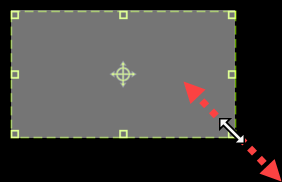
- Camtasia hebt den ausgewählten Aufnahmebereich auf dem Bildschirm hervor. Um den Aufnahmebereich zu bearbeiten:
- Ziehen Sie die Griffe, um die Auswahl anzupassen.
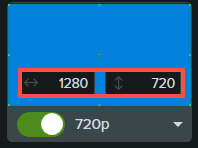
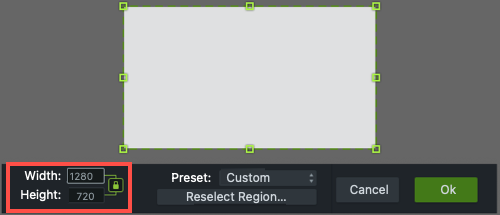
- Um eine bestimmte Größe einzugeben, geben Sie die Abmessungen in Pixel in die Felder Breite und Höhe ein.
- Um den ausgewählten Bereich auf dem Bildschirm zu verschieben, klicken Sie auf den mittleren Griff (Windows) oder innerhalb des ausgewählten Bereichs (Mac) und ziehen Sie ihn an die gewünschte Position.

Wenn Ihr Computer mit mehreren Bildschirmen verbunden ist, können Sie den ausgewählten Bereich von einem Bildschirm zum anderen ziehen.
- Ziehen Sie die Griffe, um die Auswahl anzupassen.
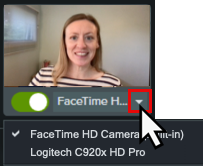
- Klicken Sie auf die Dropdown-Menüs Kamera und Mikrofon, um bestimmte Geräte auszuwählen.
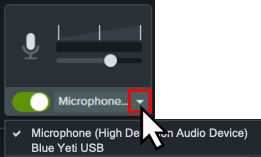
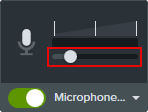
- Ziehen Sie den Mikrofon-Schieberegler, um die Audiopegel zu erhöhen oder zu verringern.
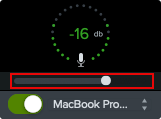
- Schalten Sie das Systemaudio ein oder aus. Systemaudio erfasst den Ton von Ihrem Computer, wie z. B. Anwendungsbenachrichtigungen oder Audio, das über Ihre Lautsprecher abgespielt wird.
- Klicken Sie auf den Umschalter Camtasia Rev, um Camtasia Rev einzuschalten.

- Klicken Sie auf die Aufnahme-Schaltfläche oder drücken Sie die F9-Taste (Windows) oder Command+Shift+2 (Mac).
- Wenn Sie mit der Aufnahme fertig sind, führen Sie eine der folgenden Aktionen aus:
- Klicken Sie auf die Stopp-Schaltfläche.
- Drücken Sie die F10-Taste (Windows) oder Command+Option+2 (Mac).
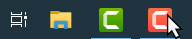
- Klicken Sie unter Windows auf das Camtasia Recorder-Symbol in der Taskleiste und dann auf die Stopp-Schaltfläche.
- Klicken Sie unter Mac auf das Camtasia-Symbol in der Menüleiste und wählen Sie Aufnahme stoppen.
Um mehr über den Camtasia Recorder und zusätzliche Aufnahmeoptionen zu erfahren, siehe Einführung in den Camtasia Recorder.
Schritt 3: Beschleunigen Sie Ihr Projekt mit Camtasia Rev!
Verwandeln Sie Ihre Originalaufnahme von diesem… in dieses mit nur wenigen Klicks in Camtasia Rev.

Rev erleichtert es Erstellern, trendige und ansprechende Videoinhalte zu liefern. Implementieren Sie Ihren eigenen persönlichen Stil mit nur wenigen Klicks.
Wenn Sie die Option Camtasia Rev im Recorder aktiviert haben, öffnet sich Rev, nachdem Sie die Aufnahme gestoppt haben.

Wenden Sie in Rev eines unserer professionell gestalteten Layouts an, das am besten zu Ihren aufgenommenen Inhalten passt. Wählen Sie zwischen bildschirmfokussierten, kamerafokussierten oder ausgewogenen Layouts.
Wählen Sie auf der Registerkarte Hintergrund aus einer Vielzahl von Farben, Mustern und Animationen für den Hintergrund, um Ihre Inhalte visuell ansprechender zu gestalten.
Beschleunigen Sie Ihre Videoproduktion, indem Sie aus unseren empfohlenen Voreinstellungen für Effekte auf den Registerkarten Bildschirm und Kamera wählen – keine Bearbeitungskenntnisse erforderlich. Sie können diese Effekte sofort in der Vorschau ansehen, um das Aussehen Ihres Videos mit nur wenigen Klicks zu perfektionieren.
- Wenden Sie mehrere Effekte auf den Cursor und die Bildschirmaufnahme an, um Aufmerksamkeit zu erzeugen.
- Wenden Sie Effekte auf die Kameraaufnahme an, um die Stimmung zu setzen und ablenkende Hintergrundgeräusche und -bilder zu entfernen.
- Wenden Sie den Effekt KI-Rauschunterdrückung an, wenn Sie in einer lauten Umgebung aufgenommen haben.
Hinweis: Sie können einige der automatischen Auswahlen in Camtasia Rev, wie Hintergründe, deaktivieren. Klicken Sie auf der Registerkarte Hintergrund, Bildschirm, Kamera oder Filter, um die Option abzuwählen.
Die flexible Aufnahme von Camtasia ermöglicht es Ihnen, das Layout oder die Effekte jederzeit zu ändern. Siehe Einführung in Rev Media.
Schritt 4: Verwendung des Camtasia Editors
Nachdem Sie den gewünschten Look, das Layout und Effekte in Camtasia Rev angewendet haben, klicken Sie auf die In Camtasia bearbeiten-Schaltfläche, um Ihre Aufnahme im Camtasia Editor weiter zu bearbeiten.
Rev bietet zwei Optionen zur Anzeige von Medien auf der Zeitleiste im Camtasia Editor.

Bearbeitungsoptionen
Wählen Sie aus, wie Sie Medien in Camtasia bearbeiten möchten:
-
 Rev Media (Empfohlen): Kombiniert die aufgenommenen Streams (Bildschirm, Kamera und Audio) zu einem einzigen Medienpaket. Diese Option ermöglicht es Ihnen, automatisierte Verbesserungen, Layouts und grundlegende Bearbeitungen schnell anzuwenden. Siehe Einführung in Rev Media.
-
 Unverpackte Medien: Bearbeiten Sie die aufgenommenen Streams (Bildschirm, Kamera und Audio) als separate Spuren. Diese Option bietet mehr Bearbeitungskontrolle.
Grundlegende Bearbeitungen an Rev Media
Probieren Sie diese schnellen Bearbeitungen nach der Aufnahme aus, um Fehler zu entfernen oder Ihr Video zu verbessern.
Looks & Effekte ändern
Die flexible Aufnahme von Camtasia ermöglicht es Ihnen, das Layout oder die Effekte jederzeit zu ändern.
Klicken Sie auf die Ändern-Schaltfläche bei den Rev-Medien, um Camtasia Rev erneut zu öffnen und schnell den Look, das Layout oder die Effekte zu bearbeiten.
Verschiedene Looks & Effekte auf einen Videobereich anwenden
Um verschiedenen Abschnitten Ihres Videos unterschiedliche Looks und Effekte zuzuweisen, teilen Sie die Rev-Medien in separate Clips auf der Zeitleiste auf. Zum Beispiel, wenn ein Abschnitt Ihrer Aufnahme den Bildschirminhalt fokussieren soll und ein anderer Abschnitt die Kamera.
- Klicken Sie, um das Rev-Medium auf der Zeitleiste auszuwählen.
- Ziehen Sie den Abspielkopf an die gewünschte Position auf der Zeitleiste.

- Klicken Sie auf die Teilen-Schaltfläche.

- Camtasia teilt das Rev-Medium in zwei separate Medienclips. Klicken Sie auf die Ändern-Schaltfläche, um das Medium in Camtasia Rev zu öffnen.
- Nehmen Sie die gewünschten Änderungen an Layout und Effekt-Auswahl in Rev vor.
- Klicken Sie auf die Speichern-Schaltfläche.
Der Videobereich wird auf der Zeitleiste mit den neuesten Änderungen aktualisiert.
Medien innerhalb eines Layouts positionieren
Um Anpassungen an Ihren Inhalten innerhalb eines Layouts im Camtasia Editor vorzunehmen, wählen Sie den Medien-Stream (Bildschirm, Kamera oder Hintergrund) im Eigenschaftenbereich aus oder bearbeiten Sie dessen Position direkt auf der Arbeitsfläche.

Beispielsweise können Sie den Sprecher zentrieren.
Oder passen Sie das Layout an, wenn die Kamera wichtige Bereiche der Bildschirmaufnahme verdeckt.
Trimmen
Entfernen Sie überflüssige Inhalte am Anfang oder Ende einer Aufnahme.
- Klicken Sie, um das Medium auf der Zeitleiste auszuwählen.
- Ziehen Sie das Ende des Clips nach innen.
- Um Inhalte wiederherzustellen, die zu stark getrimmt wurden, ziehen Sie das Ende des Clips wieder nach außen.
Das Trimmen beeinflusst nicht die Originalaufnahme im Medien-Bin.
Effekt oder Hintergrund anpassen
Passen Sie die in Camtasia Rev angewendeten Effekte an. Zum Beispiel können Sie die Hintergrundfarbe ändern, um sie an Ihre Marke anzupassen, oder die Rahmenbreite einstellen. Siehe Medien- & Effekt-Eigenschaften anpassen.
Schritte anzeigen
- Klicken Sie, um das Rev-Medium auf der Zeitleiste auszuwählen.
- Wählen Sie in den Eigenschaften den Bildschirm-, Kamera- oder Hintergrund-Stream aus, um die in Rev angewendeten Effekte anzuzeigen und zu bearbeiten.
- Doppelklicken Sie auf den Effektnamen oder dynamische Eigenschaften, um die verfügbaren Anpassungen anzuzeigen.


Annotation hinzufügen
Annotationen sind visuelle Elemente und Texte, um Aufmerksamkeit zu lenken, die Aufmerksamkeit der Zuschauer zu steuern, zusätzliche Informationen bereitzustellen oder Bereiche in Ihrem Video abzudecken.

Übergang hinzufügen
Erstellen Sie einen sanften visuellen Übergang zwischen Medien. Siehe Übergang hinzufügen.
Schritte anzeigen
- Wählen Sie die Registerkarte Übergänge aus.
- Um einen Übergang zu finden, führen Sie eine der folgenden Aktionen aus:
- Durchsuchen Sie die Liste der Übergänge.
- Um die Liste der Übergänge zu filtern, wählen Sie eine Option aus dem Dropdown-Menü Typ.
- Geben Sie im Suchfeld Suche einen Typ oder Namen des Übergangs ein.
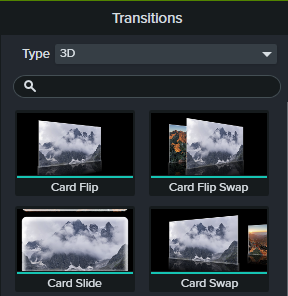
- Ziehen Sie den Cursor über die Miniaturansicht des Übergangs, um eine Vorschau anzuzeigen.
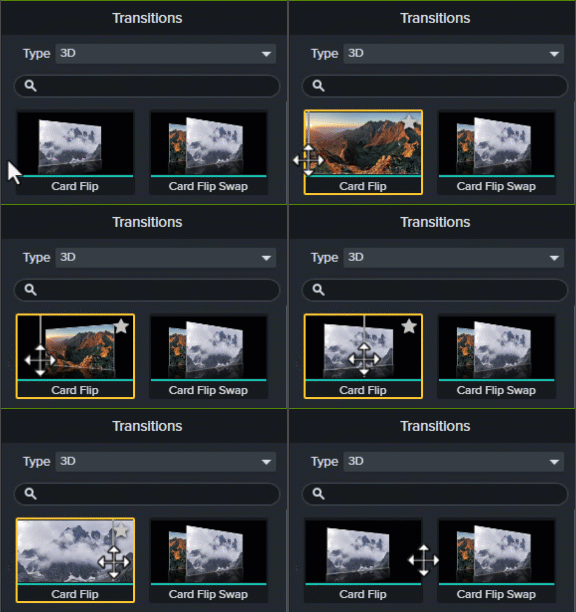
- Ziehen Sie den Übergang auf Medien auf der Zeitleiste.

- Der Ablageort auf dem Medium beeinflusst, wo der Übergang angewendet wird:
- Ziehen Sie zum linken Ende des Mediums, um den Übergang am Anfang anzuwenden.

- Ziehen Sie zum rechten Ende des Mediums, um den Übergang am Ende anzuwenden.

- Ziehen Sie zwischen Medien, um den Übergang sowohl am Anfang als auch am Ende anzuwenden.

- Ziehen Sie zum linken Ende des Mediums, um den Übergang am Anfang anzuwenden.
- Um die Dauer des Übergangs zu ändern, ziehen Sie das Ende des Übergangs nach innen oder außen.

Tipp: Ziehen Sie den Zeitleisten-Schieberegler, um die Auswahl und Bearbeitung des Übergangs zu erleichtern. - Einige Übergänge haben zusätzliche Eigenschaften, die Sie anpassen können. Klicken Sie, um den Übergang auf der Zeitleiste auszuwählen, und klicken Sie auf die Eigenschaften-Schaltfläche, um die verfügbaren Eigenschaften anzuzeigen.

Fehler in Camtasia Audiate entfernen
Klicken Sie auf die Als Text bearbeiten-Schaltfläche, um Fehler schnell mit KI- und textbasierter Bearbeitung zu entfernen.

Titel hinzufügen
Fügen Sie einen Titel oder einen Lower-Third aus den Camtasia-Assets hinzu, um Ihr Video, einen Sprecher oder eine Szene einzuführen.
Schritt 5: Exportieren Sie Ihr Projekt, um es mit Ihrem Publikum zu teilen!
Exportieren Sie eine Videodatei basierend auf den Medien auf der Zeitleiste in Ihrem Camtasia-Projekt. Das Menü Exportieren enthält Einstellungen, die für das Teilen von Videos auf Ihrer lokalen Festplatte, Screencast, YouTube und mehr optimiert sind.
Klicken Sie auf Exportieren und wählen Sie eine Option aus dem Dropdown-Menü: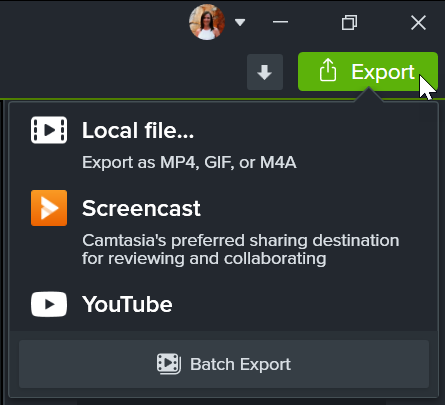
Video auf Ihren Computer exportieren
Die Option Lokale Datei ist am besten geeignet, um eine MP4-, GIF-, M4A-Datei oder ein Video mit interaktiven Funktionen (wie Inhaltsverzeichnis, Untertitel, Suche, Quiz und Hotspots) auf Ihren Computer zu exportieren. Laden Sie es dann auf eine Video-Hosting-Seite, Ihren Kanal oder soziale Medien hoch, um das Video mit anderen zu teilen.
- Wählen Sie Exportieren > Lokale Datei.
- Der Dialog „Exportieren lokale Datei“ erscheint. Passen Sie die Exportoptionen an:
-
Windows: Wählen Sie eine Option aus dem Dropdown-Menü Voreinstellung oder wählen Sie Benutzerdefiniert, um die Exporteinstellungen zu bearbeiten.

- Mac: Wählen Sie ein Dateiformat aus dem Dropdown-Menü und klicken Sie auf die Optionen-Schaltfläche, um die erweiterten Einstellungen anzupassen.
-
Windows: Wählen Sie eine Option aus dem Dropdown-Menü Voreinstellung oder wählen Sie Benutzerdefiniert, um die Exporteinstellungen zu bearbeiten.
- Klicken Sie auf Exportieren.
Tipp: Mehrere Videos im Batch exportieren.
Wählen Sie Exportieren > Batch-Export-Schaltfläche aus, um schnell eine Reihe von Videos zu exportieren, um die Inhalte für verschiedene Plattformen, Videostile oder Exportqualitätsanforderungen wiederzuverwenden. Siehe Batch-Export von Videos.
Auswahl auf der Zeitleiste exportieren
Exportieren Sie eine Auswahl auf der Zeitleiste, um ein kurzes Video zu erstellen oder eine Vorschau eines Effekts anzuzeigen.
Erfahren Sie, wie Sie eine Zeitleistenauswahl exportieren
- Ziehen Sie die grünen und roten Griffe des Abspielkopfs, um eine Auswahl auf der Zeitleiste zu treffen.

- Exportieren Sie die Auswahl:
-
Windows:
- Klicken Sie mit der rechten Maustaste auf die Auswahl und wählen Sie Zeitleistenauswahl exportieren als.
- Der Dialog Exportieren Auswahl erscheint. Wählen Sie die gewünschten Optionen. Wenn die Auswahl interaktive Funktionen enthält, wählen Sie die Voreinstellung oder das Dateiformat Mit Smart Player exportieren. Siehe Videos mit interaktiven Funktionen exportieren.
- Klicken Sie auf Exportieren.
-
Mac:
- Wählen Sie Exportieren > Lokale Datei.
- Ein Bestätigungsfenster erscheint. Klicken Sie auf Fortfahren, um nur den ausgewählten Teil der Zeitleiste zu exportieren.
- Der Exportdialog erscheint. Wählen Sie die gewünschten Optionen. Wenn die Auswahl interaktive Funktionen enthält, siehe Videos mit interaktiven Funktionen exportieren.
-
Windows:
- Klicken Sie auf Exportieren.
Exportieren zu Screencast
Laden Sie Ihre Videos auf Screencast hoch, um sie mit Ihrem Publikum zu teilen. Screencast ist eine cloudbasierte Lösung für Zusammenarbeit und Feedback.
Ihr TechSmith-Konto gibt Ihnen automatisch Zugriff, bis zu 25 Videos kostenlos auf Screencast zu speichern. Oder abonnieren Sie Screencast Pro, um unbegrenzt Videos hochzuladen und zusätzliche Funktionen zu nutzen. Erfahren Sie mehr über unsere Screencast-Kontostufen.
Hier sind einige Vorteile, wenn Sie Ihre Inhalte auf Screencast teilen:
-
Unterstützt interaktive Funktionen
Screencast unterstützt alle interaktiven Funktionen, die Sie in Ihrem Video enthalten haben, wie Inhaltsverzeichnis, Untertitel, Suche, Quiz und Hotspots. -
KI-unterstützte Titel, Beschreibungen und Kapitel (Screencast Pro)
Sparen Sie Zeit und verwenden Sie KI-generierte Titel, Beschreibungen und Videokapitel für Ihre Inhalte. Siehe Kontext schnell mit KI-unterstützten Titeln und Beschreibungen setzen und Videokapitel hinzufügen. -
Automatische Untertitel für alle Videos (Screencast Pro)
Machen Sie Ihre Videos zugänglicher und leichter verständlich mit KI-generierten Untertiteln. Für Screencast Pro-Konten werden Untertitel automatisch basierend auf der Audio-Transkription für alle auf Screencast hochgeladenen Videos erstellt. Siehe Untertitel in Screencast hinzufügen. -
Konversationen & Reaktionen
Stellen Sie eine Frage, um Feedback zu erhalten. Hinterlassen Sie Kommentare, Annotationen und Emojis auf Bildern oder zu bestimmten Zeiten in einem Video. Ihre Zuschauer können mit Ihren Inhalten interagieren, ohne ein Konto einzurichten. Siehe Konversationen verwalten.
Erfahren Sie, wie Sie zu Screencast exportieren
Hinweis: Sie müssen Camtasia Windows Version 2022.4.0 oder höher oder Camtasia Mac Version 2023.0.0 oder höher installiert haben.
- Wählen Sie in Camtasia Exportieren > Screencast.
- Der Dialog „Exportieren zu Screencast“ erscheint. Geben Sie einen Titel und eine optionale Beschreibung ein.
- Klicken Sie auf die Exportieren-Schaltfläche.
Camtasia lädt das Video in Ihre Screencast-Bibliothek.
Exportieren zu YouTube
Laden Sie Ihre Videos direkt aus Camtasia zu YouTube hoch.
Hinweis: Empfohlene YouTube-Videoauflösungen variieren. 720p oder 1080p (HD) sind am besten für die Wiedergabe auf Standardmonitoren geeignet.
Erfahren Sie, wie Sie zu YouTube exportieren
- Klicken Sie auf Exportieren > YouTube. Möglicherweise werden Sie aufgefordert, sich bei Ihrem YouTube-Konto anzumelden.
-
Geben Sie einen Titel, eine Beschreibung, Tags, Datenschutz und Kategorie ein.

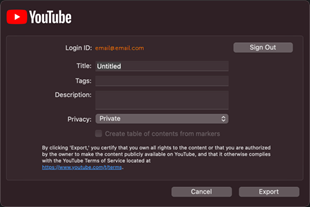
Tipp: Fügen Sie Tags hinzu, um die Suchmaschinenoptimierung (SEO) zu verbessern.
Fügen Sie Schlüsselwörter aus Ihren Inhalten als Tags hinzu, damit YouTube Nutzern hilft, Ihr Video zu finden.
- Stellen Sie die Datenschutzeinstellungen auf das gewünschte Niveau ein.
-
Klicken Sie auf Exportieren.
Hinweis: Wenn Ihre Zeitleiste Untertitel oder ein Inhaltsverzeichnis enthält:
- Windows: Camtasia 2022.1.0 und höher lädt Ihre Untertitel und das Inhaltsverzeichnis automatisch zu YouTube hoch.
- Mac: Wählen Sie Inhaltsverzeichnis aus Markierungen erstellen, um Ihr Inhaltsverzeichnis hochzuladen. Camtasia lädt Ihre Untertitel automatisch zu YouTube hoch.
Camtasia lädt das Video zu YouTube hoch und öffnet das Video in einem Browserfenster zur Wiedergabe.
Hinweis: Quiz und interaktive Hotspots in Camtasia werden auf YouTube nicht unterstützt.
Videos mit interaktiven Funktionen exportieren
Der TechSmith Smart Player wird für Videos mit interaktiven Funktionen wie Inhaltsverzeichnis, Untertitel, Suche, Quiz und Hotspots benötigt.
Erfahren Sie, wie Sie mit dem TechSmith Smart Player exportieren
Um den TechSmith Smart Player einzubeziehen, exportieren Sie zu einer der folgenden Optionen:
-
Lokale Datei (Windows): Wählen Sie die Voreinstellung oder Dateitypoption MP4 mit Smart Player. Wählen Sie auf der Registerkarte Smart Player aus diesen zusätzlichen Optionen:
- Um Quiz-Ergebnisse mit SCORM zu melden, aktivieren Sie die Option Bericht mit SCORM verwenden und klicken Sie auf die SCORM-Optionen-Schaltfläche. Weitere Informationen zu SCORM-Paketen finden Sie unter Camtasia-Videos in Ihrem LMS verwenden.
- Exportierte vs. gehostete Smart Player-Dateien:
Weitere Informationen zu exportierten vs. gehosteten Smart Player-Dateien finden Sie unter FAQ zum gehosteten TechSmith Smart Player.- Smart Player-Dateien für Hosting exportieren: Der Export beinhaltet zusätzliche CSS- und JavaScript-Dateien, die erforderlich sind, um den Smart Player auf Ihrer Website auszuführen. Da sich Webbrowser weiterentwickeln, kann es erforderlich sein, Videodateien manuell mit der neuesten Version des Smart Players zu aktualisieren oder neu zu erstellen.
- Gehostete Smart Player-Dateien verwenden (empfohlen): Smart Player CSS- und JavaScript-Dateien werden von TechSmith gehostet und aktuell gehalten. Diese Option stellt sicher, dass Sie immer die neueste Version des Smart Players haben, ohne Dateien manuell auf Ihrem Webserver aktualisieren oder Videodateien neu erstellen zu müssen.
-
Lokale Datei (Mac): Wählen Sie das Dateiformat Exportieren zu MP4 und aktivieren Sie die gewünschten interaktiven Optionen im Exportdialog:
- Für Untertitel wählen Sie eine Option aus dem Dropdown-Menü Untertitelstil.
- Um ein Quiz einzuschließen, aktivieren Sie die Option Quiz einschließen und klicken Sie auf Optionen, um die Einstellungen zu bearbeiten.
- Um Quiz-Ergebnisse mit SCORM zu melden, aktivieren Sie die Option SCORM einschließen und klicken Sie auf Optionen, um die Einstellungen zu bearbeiten. Weitere Informationen zu SCORM-Paketen finden Sie unter Camtasia-Videos in Ihrem LMS verwenden.
- Um ein Video-Inhaltsverzeichnis und die Suche einzuschließen, aktivieren Sie die Option Inhaltsverzeichnis aus Markierungen erstellen.
- Screencast
Videos in Ihrem LMS verwenden
Um zu erfahren, wie Sie Ihr Camtasia-Video verlinken, einbetten oder als SCORM-Paket für die Verwendung in einem Lernmanagementsystem (LMS) exportieren, siehe Camtasia-Videos in Ihrem LMS verwenden.