Instalar la última versión de Camtasia Editor no sobrescribe la versión anterior, y puedes tener varias versiones instaladas. Si deseas desinstalar alguna versión de Camtasia Editor, sigue los pasos en el siguiente artículo: Cómo desinstalar Camtasia en Windows.
- Descarga camtasia.exe después de comprar o desde aquí.
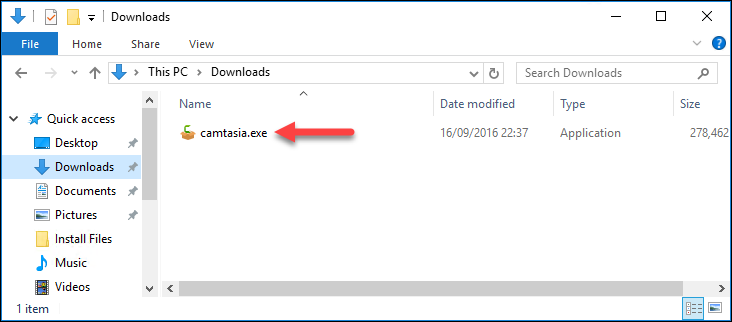
- Ubica camtasia.exe.
En la mayoría de los casos, el archivo EXE se encuentra en la carpeta Descargas. Abre el Explorador de archivos y navega a: C:\Users\TU NOMBRE DE USUARIO\Downloads\
- Haz doble clic en el archivo camtasia.exe para comenzar a instalar Camtasia Editor.
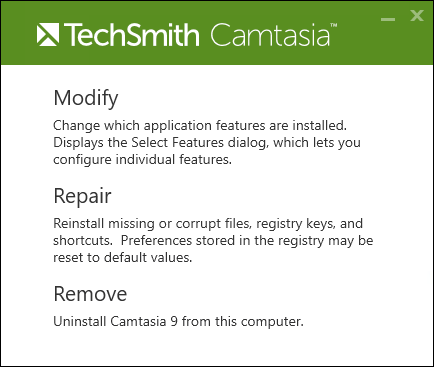
- Si aparece esta pantalla, Camtasia Editor ya está instalado en tu computadora. Cierra la ventana y abre Camtasia Editor.
- Selecciona tu idioma y haz clic en Ok.
- Lee y acepta los Términos de licencia, y haz clic en Opciones si deseas personalizar la instalación.
- Si haces clic en Opciones puedes personalizar la instalación como se muestra aquí.
Abrir Camtasia Editor en Windows 10
- Haz clic en el botón Inicio (y selecciona Todas las aplicaciones si ves esto)
- Abre la carpeta TechSmith y selecciona Camtasia Editor.
Abrir Camtasia Editor en Windows 8
- Haz clic en el botón Inicio.
- Haz clic en el botón Abajo en la pantalla de mosaicos de Windows.
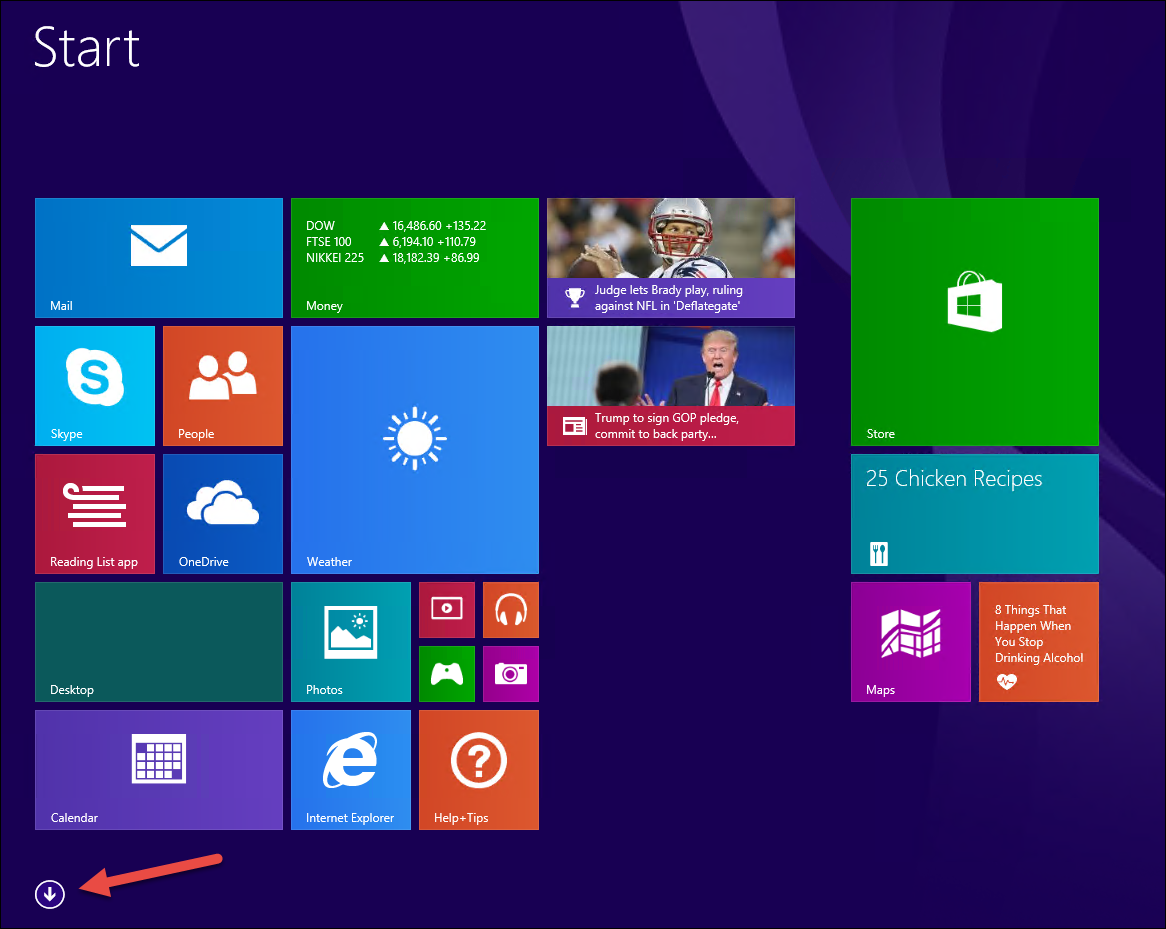
- Ubica la sección TechSmith y selecciona Camtasia Editor 2019.