Problema
Al iniciar una captura, toda la pantalla se vuelve negra y solo son visibles las miras. O bien, la captura resultante está en blanco en el Editor.
Solución
Si este problema ocurre solo cuando ciertas aplicaciones o sitios web están abiertos, como YouTube TV, hulu o Netflix, esto se debe a que la captura de pantalla está siendo bloqueada. Muchos sitios y aplicaciones utilizan Encrypted Media Extensions para detectar y bloquear cualquier proceso de captura.
Si todas las aplicaciones están cerradas y solo captura el escritorio y el problema persiste, el inconveniente está relacionado con un software de seguridad que bloquea la captura de pantalla.
Hemos identificado que las siguientes aplicaciones pueden causar problemas al capturar la pantalla con Snagit, sin embargo, otro software de seguridad puede causar el mismo problema:
- Webroot (módulo de protección de identidad)
- Norton's CrimeWare
- Trusteer Rapport
- Zone Alarm, Zonealarm Forcefield
- Kaspersky
- Anti-Key Logger de SpyDex
- Trend Micro
La mayoría de estas aplicaciones tienen una lista Segura o Blanca a la que se puede agregar Snagit. Sin embargo, Norton's CrimeWare no tiene una lista segura editable como otros programas de protección y debe cerrarse para que Snagit pueda capturar una imagen.
WEBROOT
Con Webroot, hemos notado que la pantalla se vuelve negra después de iniciar una captura con ciertas ventanas abiertas. Esto está relacionado con el módulo de protección de identidad de Webroot. Si lo desactiva, su captura debería funcionar.
- Vaya de Identidad:

- Vaya a la pestaña Protección de Aplicaciones, luego haga clic en Agregar aplicación en la esquina inferior derecha. Agregue tanto SnagitCapture.exe como SnagitEditor.exe mediante la ruta indicada en la captura de pantalla a continuación. Luego, establezca eso en Permitir o Proteger.
-
Snagit 2026
- C:\Program Files\TechSmith\Snagit\SnagitCapture.exe
- C:\Program Files\TechSmith\Snagit\SnagitEditor.exe
-
Snagit 2025
- C:\Program Files\TechSmith\Snagit 2025\SnagitCapture.exe
- C:\Program Files\TechSmith\Snagit 2025\SnagitEditor.exe
-
Snagit 2024
- C:\Program Files\TechSmith\Snagit 2024\SnagitCapture.exe
- C:\Program Files\TechSmith\Snagit 2024\SnagitEditor.exe
Trusteer Rapport
- Abra la Consola de Administración de Trusteer Rapport
- Haga clic en la flecha verde en la esquina inferior derecha
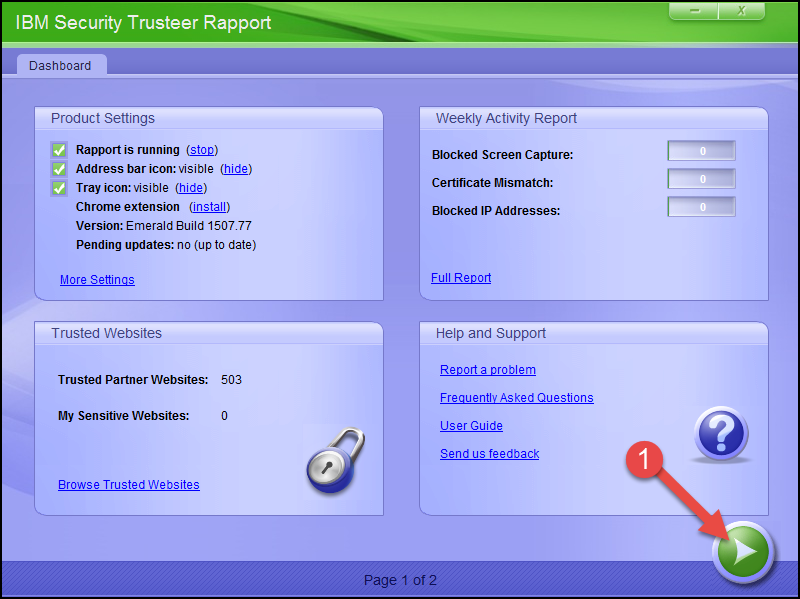
- Elija Editar política

- Cambie Bloquear captura de pantalla a Nunca
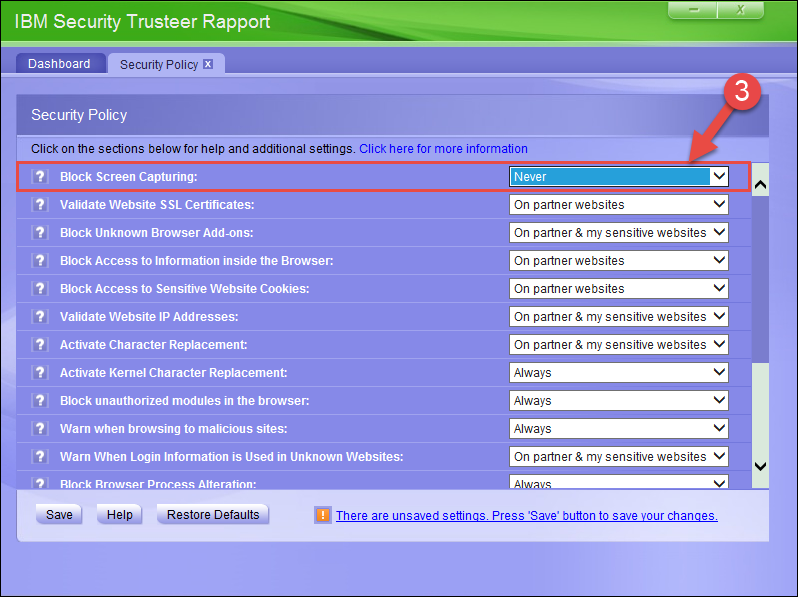
- Haga clic en Guardar
Kaspersky
Hemos visto que la función llamada SafeMoney en Kaspersky puede causar este comportamiento. Para solucionar el problema, desactive la función SafeMoney en Kaspersky utilizando los pasos descritos aquí.