Si tienes Windows 11 y la tecla de impresión de pantalla (Print Screen) está abriendo la Herramienta de Recortes de Windows, por favor consulta estas instrucciones.
Problema
Algunos programas pueden asignar la tecla de impresión de pantalla y evitar que Snagit la utilice como tecla rápida. Estos mensajes pueden aparecer cuando esto ocurre: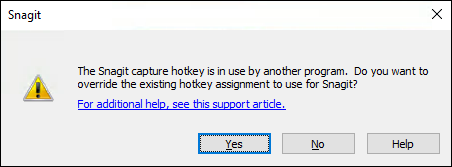
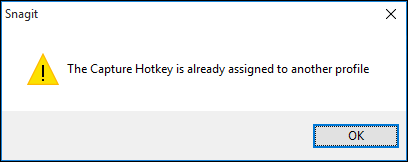
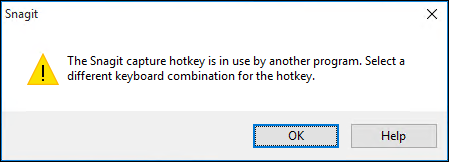
O puede que no recibas ninguna ventana de mensaje, pero la tecla PrintScreen simplemente no hace nada cuando la presionas.
Solución 1: La herramienta de recortes está configurada para usar la tecla PrintScreen
Para usuarios de Windows 11
- Ve a la Configuración de Windows 11
- Haz clic en Accesibilidad en el panel izquierdo.
- Elige Teclado
- Desplázate hacia abajo hasta la sección de impresión de pantalla.
- Comprueba si el control deslizante "Usar la tecla Imprimir pantalla para abrir la Herramienta de Recortes" está activado o desactivado.
- Si está activado, desactívalo, reinicia el ordenador y prueba de nuevo.
Solución 2: Logi Options+ está configurado incorrectamente (Solo para usuarios de teclado Logitech)
- Abre LogiOptions+
- Haz clic en tu teclado y luego haz clic en Teclas en el lado izquierdo
- Haz clic en el botón de impresión de pantalla en el teclado dentro del programa.
- La lista de la derecha muestra todas las combinaciones a las que puedes cambiar la tecla.
- Abre la sección Otras acciones y haz clic en Imprimir pantalla
- Intenta hacer otra captura usando la tecla rápida de impresión de pantalla.
Solución 3: Otra aplicación está usando la tecla PrintScreen
Snagit 13.0.2 o posterior
En la versión 13.0.2 o posterior, Snagit puede anular la asignación de la tecla rápida si la tecla ya está en uso por otro programa. Esto ocurre comúnmente cuando la tecla Print Screen está asignada a OneDrive o Dropbox.
- Haz clic en Sí para que Snagit anule la asignación de la tecla rápida y permita que Snagit utilice esta tecla. Si el Editor de Snagit y la ventana de captura están cerrados, tu ordenador volverá a la asignación original de la tecla rápida hasta que abras Snagit de nuevo.
- Haz clic en No para permitir que el otro programa siga usando la tecla rápida. Esta tecla rápida no estará disponible para su uso en Snagit.
Habilitar/Deshabilitar manualmente la anulación de la tecla rápida
- Abre la ventana de captura de Snagit.
- Selecciona Archivo > Preferencias de captura > pestaña Teclas rápidas.
- Marca o desmarca la opción Permitir que Snagit anule otras asignaciones de teclas rápidas.
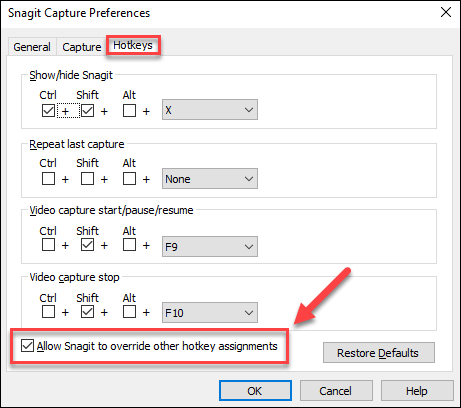
- Haz clic en Aceptar.
- Asigna la tecla rápida deseada a un preajuste o como la tecla rápida global de captura.
Solución 4: Estás usando un portátil.
Si actualmente estás usando Snagit en un portátil, es posible que haya una tecla modificadora adicional que deba ser presionada para que funcione la tecla de impresión de pantalla. En la mayoría de los casos, será el botón Fn (o botón "Función") y puede estar habilitado por defecto. Si estás en un portátil y el botón de impresión de pantalla no funciona, intenta presionar Fn+Esc para desactivar el bloqueo de función y luego presiona de nuevo la tecla de impresión de pantalla.