Problema
Cómo instalar SuperStamps en Snagit.
Solución
Para instalar SuperStamps de TechSmith o SoftwareCasa, por favor siga los siguientes pasos:
Snagit 13 y versiones posteriores
- Descargue el paquete SuperStamp para Windows.
- Haga clic en Explorador de archivos.
- Seleccione Descargas.
- Haga doble clic en el archivo ZIP para extraer todos los archivos.
Copie y pegue la carpeta SuperStamps en la siguiente ubicación en su computadora:
C:\Users\YOUR USERNAME\Documents\Snagit Stamps\Si no existe la carpeta Snagit Stamps, simplemente cree una nueva carpeta en Documentos. Presione Ctrl-Shift-N y nombre la carpeta Snagit Stamps.
- Reinicie Snagit.
- Haga clic en Sello.
Seleccione Mis Sellos en el menú desplegable de Estilos Rápidos donde estarán disponibles sus sellos.
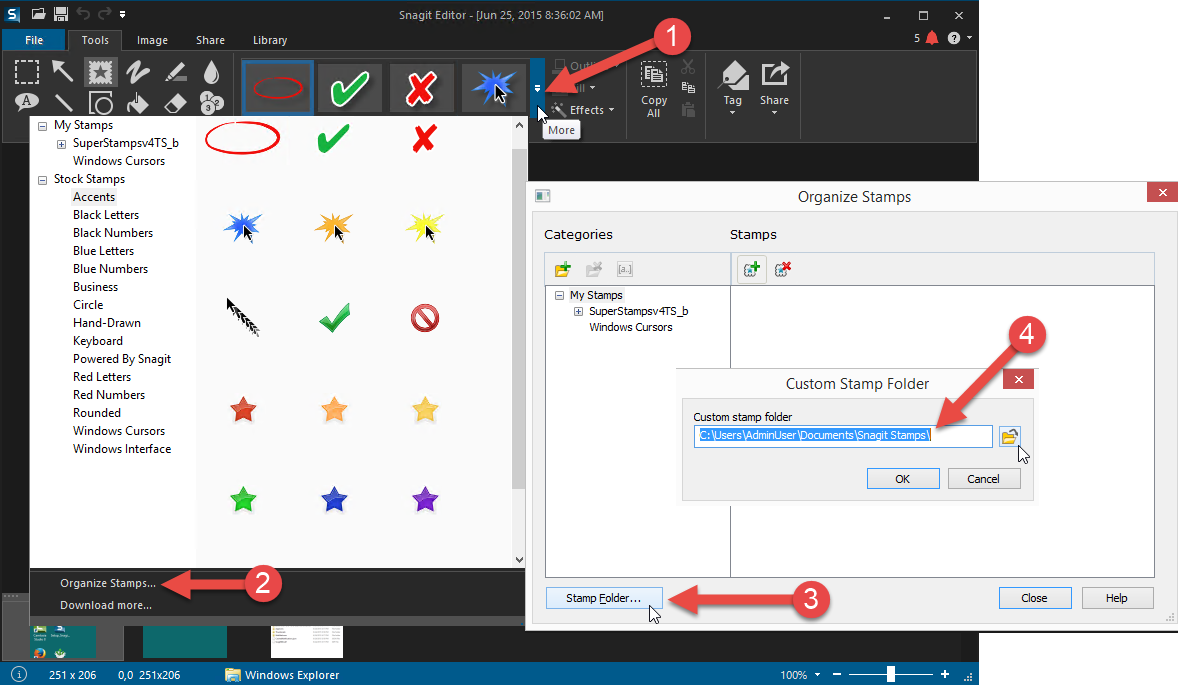
Si no ve sus sellos, seleccione Organizar Sellos > Cambiar Carpeta de Sellos > y busque la ubicación donde colocó los sellos en su carpeta.
Snagit 12 y versiones anteriores
- Descargue el paquete SuperStamp para Windows.
- Haga clic en Explorador de archivos.
- Seleccione Descargas.
- Haga doble clic en el archivo ZIP para extraer todos los archivos.
- Copie y pegue la carpeta SuperStamps en la siguiente ubicación en su computadora:
C:\Users\YOUR USERNAME\Documents\Snagit Stamps\ - Reinicie Snagit.
- Haga clic en Sello.
- Seleccione Mis Sellos en el menú desplegable de Estilos Rápidos donde estarán disponibles sus sellos.
- Abra Snagit
- Haga clic en Sello.
- Haga clic en Más debajo del menú desplegable de Estilos Rápidos.
- Seleccione Organizar Sellos > Carpeta de Sellos.
- Establezca la ruta donde colocó la carpeta SuperStamps en los pasos anteriores:
C:\Users\YOUR USERNAME\Documents\Snagit Stamps\