Problema
Intentar grabar un video resulta en uno o más de los siguientes errores:
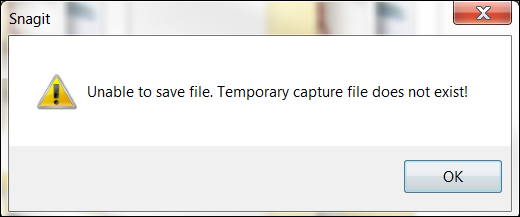


Solución
Por defecto, Snagit intentará inicializar la cámara web incluso si la cámara web no está configurada para grabar. Esto es para que el usuario pueda cambiar rápidamente entre la cámara web y la pantalla mientras graba. Si hay un problema con la cámara web, esto puede resultar en el mensaje de error anterior, incluso si la cámara web no está configurada para grabar.
Antes de probar las opciones a continuación, asegúrese de tener instalada la última versión de Snagit. Seleccione Ayuda > Buscar actualizaciones en Snagit para instalar la última versión. La actualización también puede descargarse manualmente desde Descargas de software.
Opción 1: Deshabilitar la cámara web
- Abra la ventana de captura de Snagit.
- Seleccione Archivo > Preferencias de captura > Captura.
- Deseleccione Habilitar cámara web y seleccione Aceptar.
- Cierre Snagit.
- Abra Snagit y pruebe una nueva grabación.
Opción 2: Buscar actualizaciones en Windows
Asegúrese de que todas las actualizaciones de Windows estén instaladas. Esto se puede hacer haciendo clic en Inicio y escribiendo "actualización" en la barra de búsqueda. Seleccione Buscar actualizaciones y ejecute Windows Update.
Opción 3: Buscar actualizaciones en el controlador de la cámara web
La actualización incorporada de Windows puede no encontrar actualizaciones específicas para algunos controladores. Recomendamos visitar el sitio web del fabricante y buscar el modelo de su computadora (o cámara) para descargar e instalar los controladores más recientes. A continuación se muestran algunos de los sitios de soporte comunes:
Opción 4: Usar una cámara web diferente
Si está usando una cámara web interna (integrada), intente conectar una cámara web USB. Luego reinicie Snagit y pruebe de nuevo.
Opción 5: Usar la cámara en otros programas
Si su cámara sigue teniendo problemas, intente usarla en otra aplicación de su computadora para ver si funciona correctamente. Si no es así, puede haber un problema con el hardware y se debe contactar al fabricante del dispositivo.
Opción 6: Deshabilitar utilidades de cámara web de terceros
Si hay alguna utilidad de cámara web de terceros instalada, estas pueden interferir con cómo se envían las muestras de la cámara a Snagit. Intente desinstalar estas utilidades, luego reinicie Snagit y pruebe de nuevo.
Si alguna de estas opciones no funciona, contacte a nuestro equipo de soporte enviando un ticket.