Problema
¿Cómo actualizo los archivos de producción de Camtasia Editor para usar la última versión del TechSmith Smart Player?
Solución
Actualización de archivos Smart Player en un Paquete SCORM
Qué ha cambiado
El TechSmith Smart Player ahora mostrará un elemento de encabezado al ver producciones SCORM.
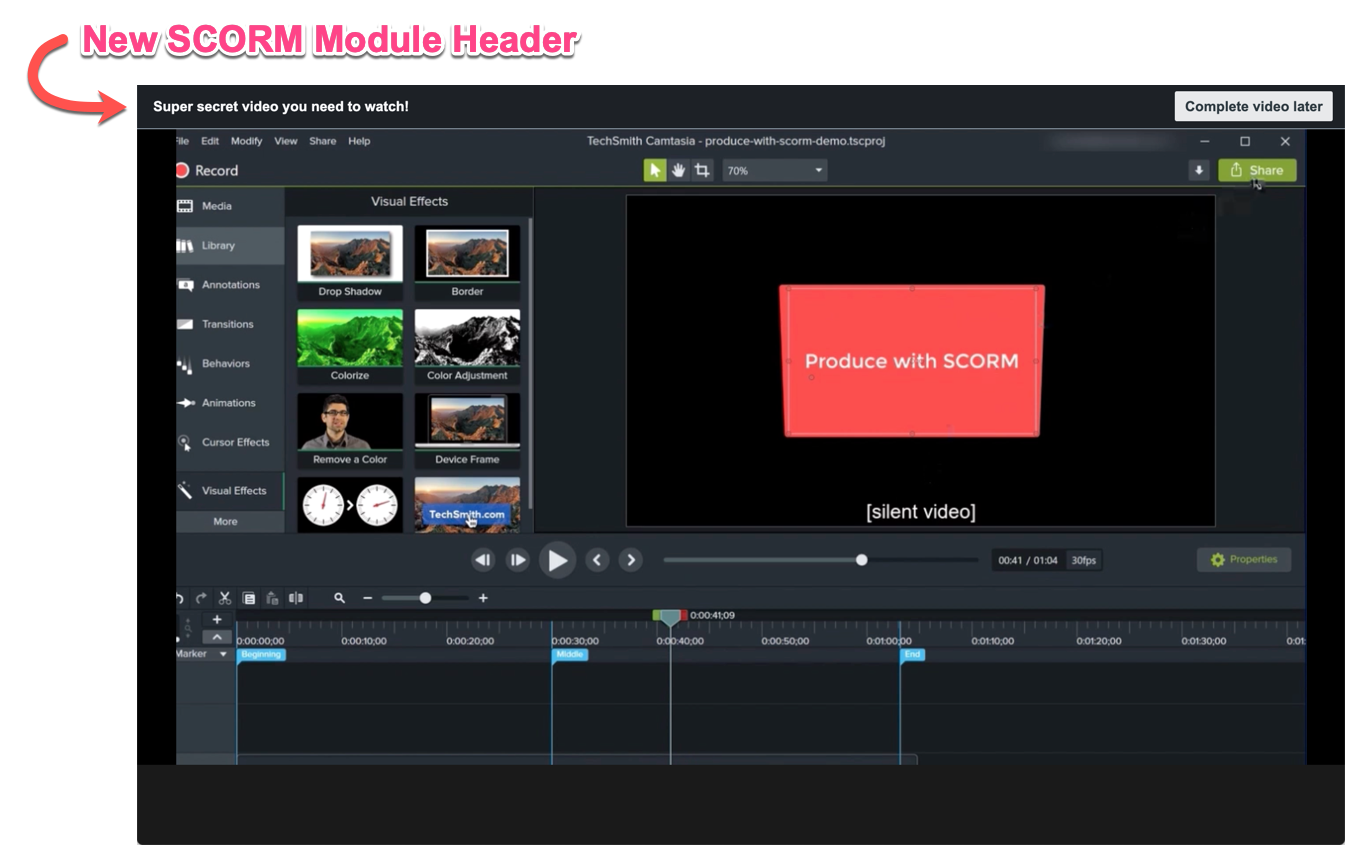
El encabezado contiene dos elementos.
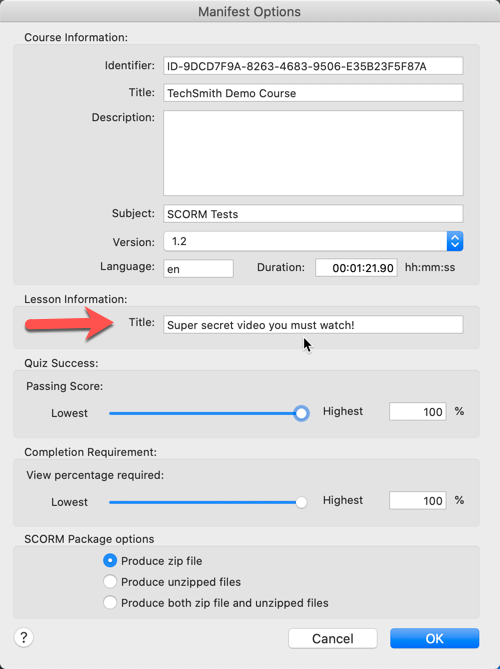
- El título de la lección ingresado por el autor en el formulario de opciones del manifiesto SCORM se mostrará en el encabezado.
- Un botón para finalizar la sesión SCORM actual.
- Cuando el espectador comienza el video, el botón mostrará “Completar video más tarde”.
- Cuando el espectador ha terminado los objetivos definidos por el autor (por ejemplo: ha visto el 100% del video), el botón mostrará “Completar video”.
- Cuando el espectador comienza el video, el botón mostrará “Completar video más tarde”.


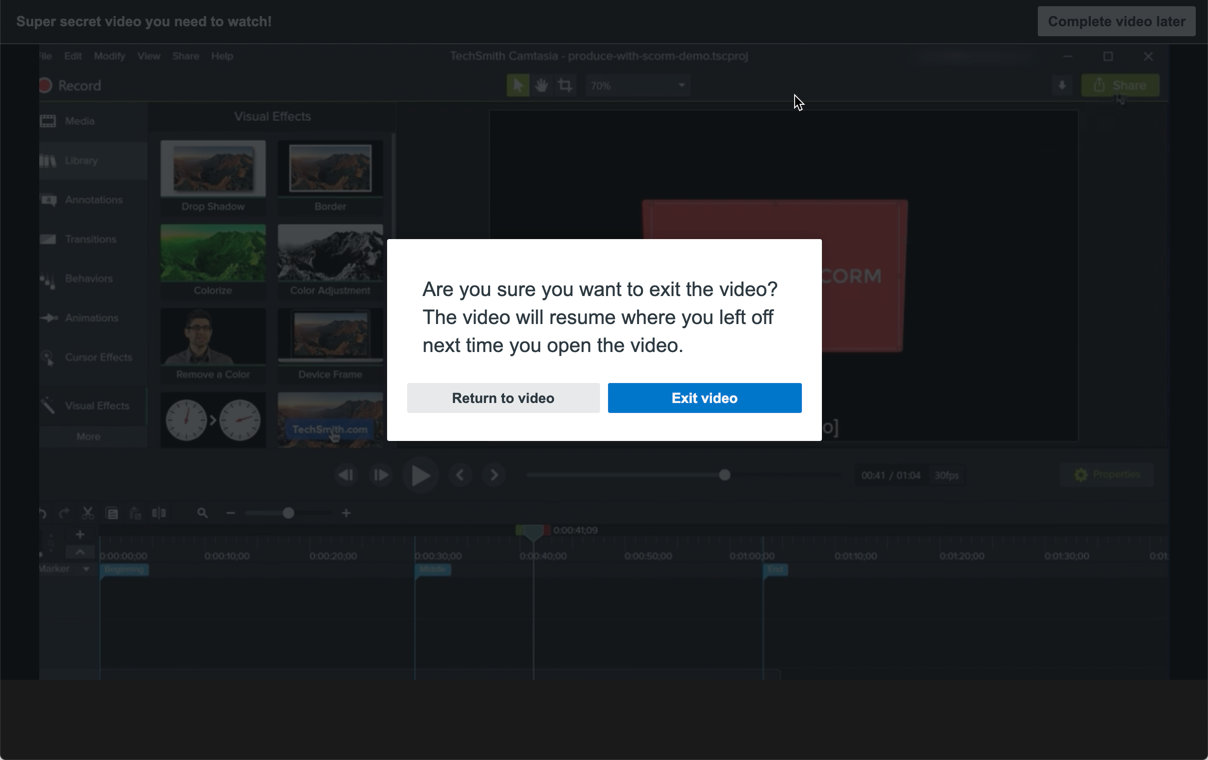
Importante: El espectador debe usar este botón para salir correctamente de una sesión SCORM. Si no lo hace, existe una alta probabilidad de que la información no se reporte correctamente al LMS.
Notas:
- Se le pedirá al espectador que confirme la finalización de la sesión si no ha alcanzado los objetivos definidos por el autor.
- El espectador puede reanudar el video donde lo dejó la próxima vez que visite, si el video no usa el servicio de correo electrónico de cuestionarios de TechSmith para reportar resultados de cuestionarios. - Cuando se han completado los objetivos SCORM, hacer clic en el botón “Completar video” finalizará automáticamente la sesión.
- El encabezado SCORM se oculta cuando el video se está viendo en modo de pantalla completa. (Asumiendo que el LMS que está usando soporta el modo de pantalla completa).
¿Cómo obtengo la actualización?
Usando la última versión de Camtasia Editor
- Camtasia Editor descargará automáticamente esta versión (o una posterior) cuando cree una nueva producción SCORM.
Actualizar producciones SCORM existentes desde Camtasia Editor.
Para actualizar manualmente Smart Player en una producción SCORM existente, siga estos pasos.
- Descargue la nueva versión del TechSmith Smart Player haciendo clic derecho y seleccionando la opción “guardar enlace como” para cada archivo listado a continuación.
- Descomprima el paquete SCORM (si es necesario)
- Reemplace los dos archivos JavaScript en la carpeta SCORM.
- <carpeta-scorm>/scripts/techsmith-smart-player.min.js
- <carpeta-scorm>/scripts/embedded-smart-player.min.js
- Reemplace el archivo CSS en la carpeta de producción SCORM.
- (Camtasia Windows)
<carpeta-scorm>/skins/remix/techsmith-smart-player.min.css - (Camtasia Mac)
<carpeta-scorm>/skins/techsmith-smart-player.min.css
- (Camtasia Windows)
- Comprima todos los archivos y carpetas en su carpeta de producción SCORM.
Actualizar producciones SCORM existentes de versiones anteriores de Camtasia Editor
- Siga los pasos 1 - 4 en “Actualizar producciones SCORM existentes desde Camtasia 2019 y 2020” manualmente.
- Elimine los siguientes archivos de la carpeta de producción.
- “scripts/config_xml.js”
- “[nombre de producción]-scorm.js” - Nombre de producción es el nombre que usó al producir el proyecto.
- “Scormwrapper.js”
- Abra `[nombre de producción]_player.html` en un editor de texto. Busque y elimine las siguientes líneas del archivo.
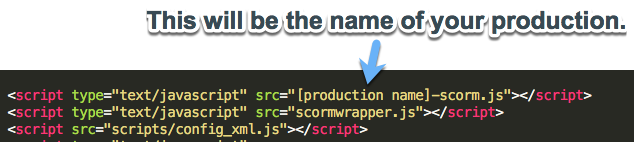

Ahora agregue el siguiente JavaScript encima de `TSC.mediaPlayer.init("#tscVideoContent");`
| TSC.playerConfiguration.isScormLesson = true;TSC.scormController.minViewPercentageToCompleteLesson = 0.9;TSC.scormController.minScoreToPassLesson = 80; |
Nota:
- minViewPercentageToCompleteLesson es el porcentaje de video que debe verse para que el SCO se marque como completo. El valor puede estar entre 0 y 1.
- minScoreToPassLesson es la puntuación mínima para que el SCO se marque como aprobado. El valor puede ser de 0 a 100.
- Guarde el archivo.
- Comprima todos los archivos / carpetas en su carpeta de producción SCORM.
Actualización de archivos Smart Player autoalojados o alojados localmente
El TechSmith Smart Player está compuesto por estos archivos:
- techsmith-smart-player.min.js - JavaScript necesario para ejecutar el TechSmith Smart Player.
- embedded-smart-player.min.js - JavaScript necesario para ejecutar el TechSmith Smart Player.
- techsmith-smart-player.min.css - Todo el CSS utilizado para mostrar el TechSmith Smart Player.
TechSmith proporciona un endpoint que siempre resolverá a la versión principal más reciente de cada uno de estos archivos (CDN). Estos enlaces siempre estarán actualizados sin necesidad de hacer más ediciones en sus producciones locales de Camtasia Editor.
- https://cdn.cloud.techsmith.com/smartplayer/5/latest/techsmith-smart-player.min.js
- https://cdn.cloud.techsmith.com/smartplayer/5/latest/embedded-smart-player.min.js
- https://cdn.cloud.techsmith.com/smartplayer/5/latest/techsmith-smart-player.min.css
Opción 1: Actualizar Archivos Locales
- Descargue los archivos anteriores a su escritorio haciendo primero clic en el enlace y luego clic derecho en la página web que se abrió y elija Guardar como o Guardar página como.
- Copie techsmith-smart-player.min.js de arriba y péguelo en esta ubicación dentro de su producción local de Camtasia Editor (esto sobrescribirá el archivo en esa ubicación): media/scripts/techsmith-smart-player.min.js
- Copie embedded-smart-player.min.js de arriba y péguelo en esta ubicación dentro de su producción local de Camtasia Editor (esto sobrescribirá el archivo en esa ubicación): media/scripts/embedded-smart-player.min.js
- Copie techsmith-smart-player.min.css de arriba y péguelo en esta ubicación dentro de su producción local de Camtasia Editor (esto sobrescribirá el archivo en esa ubicación): media/skins/techsmith-smart-player.min.css.