Graba tu pantalla y cámara
Camtasia Editor captura tu pantalla, cámara y audio.
Configura tu grabación
- Desde la ventana principal de Camtasia Editor, haz clic en Nueva grabación, o haz clic en Grabar desde un proyecto abierto.

- En Camtasia Recorder, haz clic en los botones de alternancia Grabación de pantalla, Cámara, Micrófono y Audio del sistema (opcional) para activarlos.

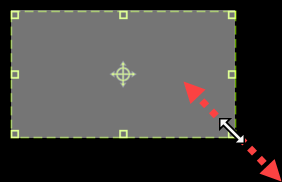
- Camtasia resalta el área de grabación seleccionada en la pantalla. Para editar el área de grabación:
- Arrastra los controles para ajustar la selección.
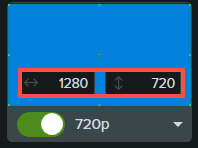
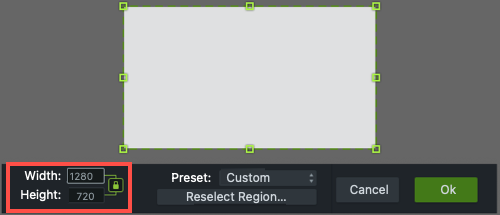
- Para ingresar un tamaño específico, escribe las dimensiones en píxeles en los campos Ancho y Alto.
- Para mover el área seleccionada en la pantalla, haz clic en el control central (Windows) o dentro del área seleccionada (Mac) y arrástralo a la ubicación deseada.

Si tu computadora está conectada a múltiples pantallas, puedes arrastrar el área seleccionada de una pantalla a otra.
- Arrastra los controles para ajustar la selección.
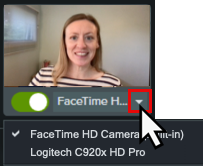
- Haz clic en los menús desplegables de Cámara y Micrófono para seleccionar dispositivos específicos.
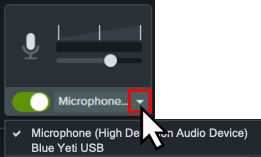
- Arrastra el control deslizante del micrófono para aumentar o disminuir el nivel de audio.
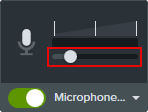
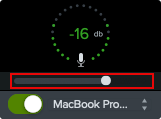
- Activa o desactiva el audio del sistema. El audio del sistema captura el sonido de tu computadora, como alertas de aplicaciones o audio que se reproduce por los altavoces de tu computadora.
- Haz clic en el interruptor Camtasia Rev para activar Camtasia Rev.

- Haz clic en el botón Grabar o presiona la tecla F9 (Windows) o Command+Shift+2 (Mac).
- Cuando termines de grabar, realiza una de las siguientes acciones:
- Haz clic en el botón Detener
- Presiona la tecla F10 (Windows) o Command+Option+2 (Mac).
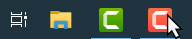
- En Windows, haz clic en el icono de Camtasia Recorder en la barra de tareas y luego en el botón Detener.
- En Mac, haz clic en el icono de Camtasia en la barra de menú y selecciona Detener grabación.
Para aprender más sobre Camtasia Recorder y opciones adicionales de grabación, consulta Introducción a Camtasia Recorder.