Problema
¡Bienvenido! Ya sea que seas nuevo en la creación de videos o un creador de contenido experimentado, este artículo está diseñado para ayudarte con la creación de tu contenido de video.
Solución
Paso 1: Prepara tu contenido
Camtasia Editor funciona mejor cuando se trabaja con contenido corto y practicado, así que asegúrate de preparar tu contenido y tu pantalla antes de grabar. Algunas cosas útiles para recordar:
- Cierra aplicaciones de fondo innecesarias
- ¡Pocas cosas pueden ser más frustrantes que trabajar en una grabación y de repente recibir un mensaje, correo electrónico o notificación que queda grabada en tu video!
- ¡Pocas cosas pueden ser más frustrantes que trabajar en una grabación y de repente recibir un mensaje, correo electrónico o notificación que queda grabada en tu video!
- Desactiva las notificaciones de escritorio para las aplicaciones abiertas
- Aplicaciones de comunicación como Microsoft Teams, Slack, Microsoft Outlook, Apple Mail y aplicaciones similares pueden mostrar notificaciones emergentes; desactivar estas notificaciones puede evitar que contenido no deseado se grabe.
- Aplicaciones de comunicación como Microsoft Teams, Slack, Microsoft Outlook, Apple Mail y aplicaciones similares pueden mostrar notificaciones emergentes; desactivar estas notificaciones puede evitar que contenido no deseado se grabe.
- ¡Escribe un guion y practica!
- Una de las tareas más tediosas y que consume más tiempo en la edición de video es eliminar los "eh" y "ah" de una grabación (¡consulta nuestra función Camtasia Audiate para eliminar errores auditivos!) y practicando tu contenido y manteniendo las grabaciones cortas puedes eliminar gran parte del tiempo de edición.
- Una de las tareas más tediosas y que consume más tiempo en la edición de video es eliminar los "eh" y "ah" de una grabación (¡consulta nuestra función Camtasia Audiate para eliminar errores auditivos!) y practicando tu contenido y manteniendo las grabaciones cortas puedes eliminar gran parte del tiempo de edición.
- Limpia tu área de grabación
- Si planeas grabar el escritorio, asegúrate de ocultar los íconos del escritorio si no quieres que aparezcan en el video.
- Asegúrate de tener un fondo de escritorio apropiado.
- Cierra pestañas innecesarias si vas a grabar tu navegador.
Estas son solo algunas cosas a tener en cuenta al preparar tu contenido para grabar.
Paso 2: Graba tu pantalla y cámara
- Desde la ventana principal de Camtasia, haz clic en Nueva grabación, o haz clic en Grabar desde un proyecto abierto.

- En el Grabador de Camtasia, haz clic en los botones de alternancia Grabación de pantalla, Cámara, Micrófono, y Audio del sistema (opcional) para activarlos.

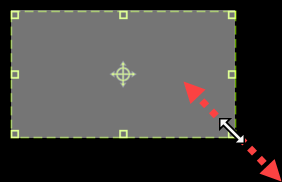
- Camtasia resalta el área de grabación seleccionada en la pantalla. Para editar el área de grabación:
- Arrastra los controles para ajustar la selección.
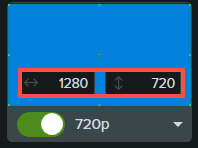
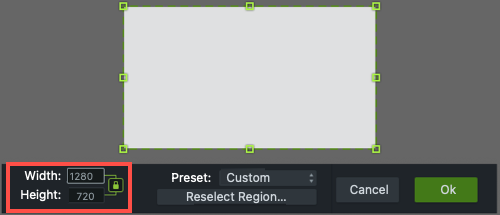
- Para ingresar un tamaño específico, escribe las dimensiones en píxeles en los campos Ancho y Alto.
- Para mover el área seleccionada en la pantalla, haz clic en el control central (Windows) o dentro del área seleccionada (Mac) y arrástralo a la ubicación deseada.

Si tu computadora está conectada a múltiples pantallas, puedes arrastrar el área seleccionada de una pantalla a otra.
- Arrastra los controles para ajustar la selección.
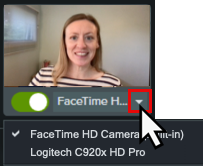
- Haz clic en los menús desplegables de Cámara y Micrófono para seleccionar dispositivos específicos.
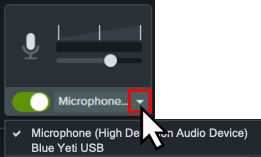
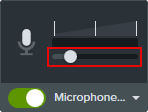
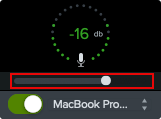
- Arrastra el control deslizante del micrófono para aumentar o disminuir el nivel de audio.
- Activa o desactiva el audio del sistema. El audio del sistema captura el sonido de tu computadora, como alertas de aplicaciones o audio que se reproduce desde los altavoces.
- Haz clic en el interruptor Camtasia Rev para activar Camtasia Rev.

- Haz clic en el botón Grabar o presiona la tecla F9 (Windows) o Command+Shift+2 (Mac).
- Cuando termines de grabar, realiza una de las siguientes acciones:
- Haz clic en el botón Detener
- Presiona la tecla F10 (Windows) o Command+Option+2 (Mac).
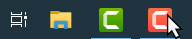
- En Windows, haz clic en el icono del Grabador de Camtasia en la barra de tareas y luego haz clic en el botón Detener.
- En Mac, haz clic en el icono de Camtasia en la barra de menú y selecciona Detener grabación.
Para aprender más sobre el Grabador de Camtasia y opciones adicionales de grabación, consulta Introducción al Grabador de Camtasia.
Paso 3: ¡Acelera tu proyecto con Camtasia Rev!
Transforma tu grabación original de esto… a esto con solo unos pocos clics en Camtasia Rev.

Rev facilita a los creadores entregar contenido de video atractivo y en tendencia. Implementa tu propio estilo personal con solo unos clics.
Si tienes la opción Camtasia Rev activada en el grabador, Rev se abre después de detener la grabación.

En Rev, aplica uno de nuestros diseños profesionales para ajustarse mejor a tu contenido grabado. Elige entre diseños enfocados en pantalla, cámara o equilibrados.
En la pestaña Fondo, elige entre una variedad de colores, patrones y animaciones para el fondo y hacer tu contenido más visualmente atractivo.
Acelera la creación de tu video seleccionando entre nuestros efectos preestablecidos recomendados en las pestañas Pantalla y Cámara, sin necesidad de habilidades de edición. Puedes previsualizar instantáneamente estos efectos para perfeccionar el aspecto de tu video con solo unos clics.
- Aplica múltiples efectos al cursor y grabación de pantalla para atraer la atención.
- Aplica efectos a la grabación de la cámara para establecer el tono y eliminar ruido y visuales distractores de fondo.
- Aplica el efecto Eliminación de ruido AI si grabaste en un entorno ruidoso.
Nota: Puedes desactivar algunas de las selecciones automáticas en Camtasia Rev, como los fondos. Haz clic para deseleccionar la opción en las pestañas Fondo, Pantalla, Cámara o Filtros.
La grabación flexible de Camtasia te permite cambiar el diseño o los efectos en cualquier momento. Consulta Introducción a Rev Media.
Paso 4: Usando Camtasia Editor
Después de aplicar el aspecto, diseño y efectos deseados en Camtasia Rev, haz clic en el botón Editar en Camtasia para continuar editando tu grabación en Camtasia Editor.
Rev ofrece dos opciones para mostrar medios en la línea de tiempo en Camtasia Editor.

Opciones de edición
Selecciona cómo quieres editar los medios en Camtasia:
-
 Rev Media (Recomendado): Combina las transmisiones grabadas (pantalla, cámara y audio) en un solo paquete de medios. Esta opción te permite aplicar rápidamente mejoras automatizadas, diseños y ediciones básicas. Consulta Introducción a Rev Media.
-
 Medios Desempaquetados: Edita las transmisiones grabadas (pantalla, cámara y audio) como pistas separadas. Esta opción proporciona más control de edición.
Ediciones básicas a Rev Media
Prueba estas ediciones rápidas después de grabar para eliminar errores o mejorar tu video.
Cambiar aspectos y efectos
La grabación flexible de Camtasia te permite cambiar el diseño o efectos en cualquier momento.
Haz clic en el botón Modificar en el medio Rev para reabrir Camtasia Rev y editar rápidamente el aspecto, diseño o efectos.
Aplica diferentes aspectos y efectos a una sección del video
Para aplicar diferentes aspectos y efectos a una sección de tu video, divide el medio Rev en clips separados en la línea de tiempo. Por ejemplo, si quieres que una sección de tu grabación se enfoque en el contenido de la pantalla y otra sección en la cámara.
- Haz clic para seleccionar el medio Rev en la línea de tiempo.
- Arrastra el cabezal de reproducción a la posición deseada en la línea de tiempo.

- Haz clic en el botón Dividir.

- Camtasia divide el medio Rev en dos clips de medios separados. Haz clic en el botón Modificar para abrir el medio en Camtasia Rev.
- Realiza los cambios deseados en las selecciones de diseño y efectos en Rev.
- Haz clic en el botón Guardar.
La sección del video se actualiza en la línea de tiempo con los últimos cambios.
Posiciona medios dentro de un diseño
Para hacer ajustes a tu contenido dentro de un diseño en Camtasia Editor, selecciona la transmisión de medios (pantalla, cámara o fondo) en el panel de Propiedades o edita su posición directamente en el lienzo.
Consulta Posicionar medios en el lienzo.

Por ejemplo, centra al presentador dentro del marco.
O ajusta el diseño si la cámara cubre áreas importantes de la grabación de pantalla.
Recortar
Elimina cualquier contenido extra al principio o al final de una grabación.
- Haz clic para seleccionar el medio en la línea de tiempo.
- Arrastra el final del clip hacia adentro.
- Para restaurar contenido que se recortó demasiado, arrastra el final del clip hacia afuera.
Recortar no afecta la grabación original en la biblioteca de medios.
Personaliza un efecto o fondo
Personaliza los efectos aplicados en Camtasia Rev. Por ejemplo, cambia el color de fondo para que coincida con tu marca o ajusta el ancho del borde. Consulta Personalizar propiedades de medios y efectos.
Ver pasos
- Haz clic para seleccionar el medio Rev en la línea de tiempo.
- En Propiedades, selecciona la transmisión de pantalla, cámara o fondo para ver y editar los efectos aplicados en Rev.
- Haz doble clic en el nombre del efecto o en las propiedades dinámicas para ver las personalizaciones disponibles.


Agregar una anotación
Las anotaciones son elementos visuales y texto para enfatizar, dirigir la atención de los espectadores, proporcionar información adicional o cubrir áreas en tu video.
Consulta Agregar flechas, formas o llamadas.

Agregar una transición
Crea una transición visual suave entre medios. Consulta Agregar una transición.
Ver pasos
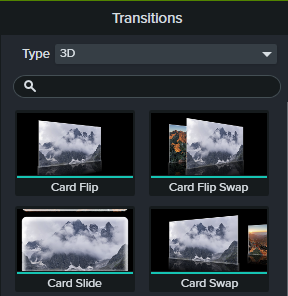
- Selecciona la pestaña Transiciones.
- Para encontrar una transición, realiza cualquiera de las siguientes acciones:
- Navega por la lista de transiciones.
- Para filtrar la lista de transiciones, selecciona una opción en el menú desplegable Tipo.
- Escribe un tipo o nombre de transición en el campo Buscar.
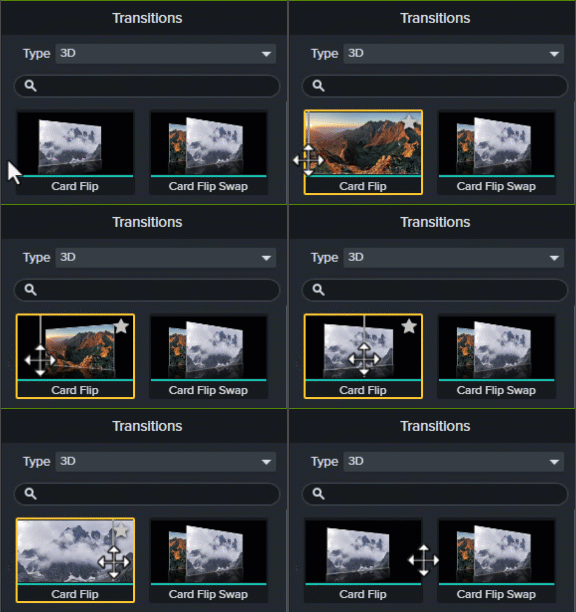
- Arrastra el cursor sobre la miniatura de la transición para previsualizarla.
- Arrastra la transición sobre el medio en la línea de tiempo.

- La ubicación donde sueltes la transición en el medio afecta dónde se aplica la transición:
- Arrastra al extremo izquierdo del medio para aplicar la transición al inicio.

- Arrastra al extremo derecho del medio para aplicar la transición al final.

- Arrastra entre medios para aplicar la transición tanto al inicio como al final.

- Arrastra al extremo izquierdo del medio para aplicar la transición al inicio.
- Para cambiar la duración de la transición, arrastra el extremo de la transición hacia adentro o hacia afuera.

Consejo: Arrastra el control deslizante de la Línea de tiempo para facilitar la selección y edición de la transición. - Algunas transiciones tienen propiedades adicionales que puedes personalizar. Haz clic para seleccionar la transición en la línea de tiempo y haz clic en el botón Propiedades para ver las propiedades disponibles.

Eliminar errores en Camtasia Audiate
Haz clic en el botón Editar como texto para eliminar rápidamente errores con edición basada en texto y AI.
Consulta Acelerar la edición con Camtasia Audiate.

Agregar un título
Agrega un título o tercio inferior desde los recursos de Camtasia para presentar tu video, un presentador o escena.
Consulta Agregar texto a tu video.
Paso 5: ¡Exporta tu proyecto para compartirlo con tu audiencia!
Exporta un archivo de video basado en los medios en la línea de tiempo de tu proyecto Camtasia. El menú Exportar contiene configuraciones optimizadas para compartir videos en tu disco duro local, Screencast, YouTube y más.
Haz clic en Exportar y selecciona una opción del menú desplegable: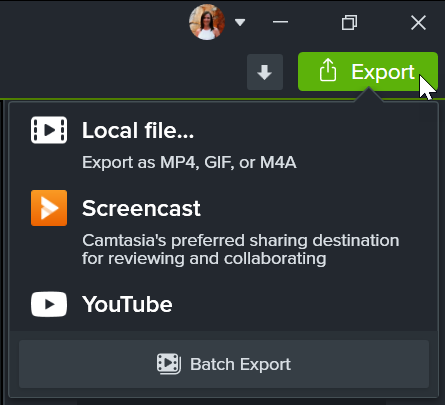
Exportar un video a tu computadora
La opción Archivo local es la mejor para exportar un MP4, GIF, M4A o un video con funciones interactivas (como tabla de contenidos, subtítulos, búsqueda, cuestionarios y puntos interactivos) a tu computadora. Luego, súbelo a un sitio de alojamiento de videos, tu canal o redes sociales para compartirlo con otros.
- Selecciona Exportar > Archivo local.
- Aparece el diálogo Exportar archivo local. Personaliza las opciones de exportación:
-
Windows: Selecciona una opción del menú desplegable Preajuste o selecciona Personalizado para editar las configuraciones de exportación.

- Mac: Selecciona un formato de archivo del menú desplegable y haz clic en el botón Opciones para personalizar configuraciones avanzadas.
-
Windows: Selecciona una opción del menú desplegable Preajuste o selecciona Personalizado para editar las configuraciones de exportación.
- Haz clic en Exportar.
Consejo: Exporta múltiples videos en lote.
Selecciona Exportar > Botón de exportación en lote para exportar rápidamente una serie de videos y reutilizar el contenido para adaptarlo a varias plataformas, estilos de video o requisitos de calidad de exportación. Consulta Exportar videos en lote.
Exportar una selección en la línea de tiempo
Exporta una selección en la línea de tiempo para crear un video corto o previsualizar un efecto.
Aprende cómo exportar una selección de línea de tiempo
- Arrastra las manijas verdes y rojas del cabezal de reproducción para hacer una selección en la línea de tiempo.

- Exporta la selección:
-
Windows:
- Haz clic derecho en la selección y selecciona Exportar selección de línea de tiempo como.
- Aparece el diálogo Exportar selección . Elige las opciones deseadas. Si la selección incluye funciones interactivas, selecciona el preajuste o formato de archivo Exportar con Smart Player. Consulta Exportar videos con funciones interactivas.
- Haz clic en Exportar.
-
Mac:
- Selecciona Exportar > Archivo local.
- Aparece una ventana de confirmación. Haz clic en Continuar para exportar solo la porción seleccionada de la línea de tiempo.
- Aparece el diálogo de exportación. Elige las opciones deseadas. Si la selección incluye funciones interactivas, consulta Exportar videos con funciones interactivas.
-
Windows:
- Haz clic en Exportar.
Exportar a Screencast
Sube tus videos a Screencast para compartirlos con tu audiencia. Screencast es una solución en la nube para colaboración y retroalimentación.
Tu cuenta TechSmith te da acceso automáticamente para almacenar hasta 25 videos en Screencast gratis. O suscríbete a Screencast Pro para subir videos ilimitados y acceder a funciones adicionales. Aprende más sobre nuestros niveles de cuenta de Screencast.
Consulta algunos beneficios de compartir tu contenido en Screencast:
-
Soporta funciones interactivas
Screencast soporta cualquier función interactiva que hayas incluido en tu video, como tabla de contenidos, subtítulos, búsqueda, cuestionarios y puntos interactivos. -
Títulos, descripciones y capítulos asistidos por AI (Screencast Pro)
Ahorra tiempo y usa títulos, descripciones y capítulos de video generados por AI para tu contenido. Consulta Establece contexto rápidamente con títulos y descripciones asistidos por AI y Agregar capítulos de video. -
Generación automática de subtítulos para todos los videos (Screencast Pro)
Haz que tus videos sean más accesibles y fáciles de seguir con subtítulos generados por AI. Para cuentas Screencast Pro, los subtítulos se generan automáticamente basados en la transcripción de audio para cualquier video subido a Screencast. Consulta Agregar subtítulos en Screencast. -
Conversaciones y reacciones
Publica una pregunta para solicitar retroalimentación. Deja comentarios, anotaciones y emojis en imágenes o en momentos específicos de un video. Tus espectadores pueden interactuar con tu contenido sin crear una cuenta. Consulta Gestionar conversaciones.
Aprende cómo exportar a Screencast
Nota: Debes tener instalada la versión de Camtasia para Windows 2022.4.0 o posterior o la versión para Mac 2023.0.0 o posterior.
- En Camtasia, selecciona Exportar > Screencast.
- Aparece el diálogo Exportar a Screencast. Ingresa un título y una descripción opcional.
- Haz clic en el botón Exportar.
Camtasia sube el video a tu Biblioteca de Screencast.
Exportar a YouTube
Sube tus videos directamente desde Camtasia a YouTube.
Nota: Las resoluciones recomendadas para videos en YouTube varían. 720p o 1080p (HD) son las mejores para reproducción en monitores estándar.
Aprende cómo exportar a YouTube
- Haz clic en Exportar > YouTube. Es posible que te pidan iniciar sesión en tu cuenta de YouTube.
-
Ingresa un título, descripción, etiquetas, privacidad y categoría.

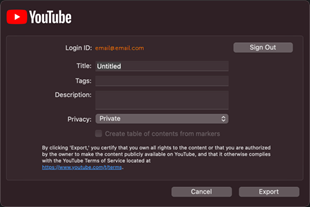
Consejo: Agrega etiquetas para mejorar la optimización en motores de búsqueda (SEO).
Agrega palabras clave de tu contenido como etiquetas para que YouTube ayude a los usuarios a encontrar tu video.
- Configura la privacidad al nivel deseado.
-
Haz clic en Exportar.
Nota: Si tu línea de tiempo incluye subtítulos o una tabla de contenidos:
- Windows: Camtasia 2022.1.0 y versiones posteriores suben automáticamente tus subtítulos y tabla de contenidos a YouTube.
- Mac: Selecciona Crear tabla de contenidos desde marcadores para subir tu tabla de contenidos. Camtasia sube automáticamente tus subtítulos a YouTube.
Camtasia sube el video a YouTube y abre el video en una ventana del navegador para reproducción.
Nota: Los cuestionarios y puntos interactivos en Camtasia no son compatibles en YouTube.
Exportar videos con funciones interactivas
Se requiere el TechSmith Smart Player para videos con funciones interactivas como tabla de contenidos, subtítulos, búsqueda, cuestionarios y puntos interactivos.
Aprende cómo exportar con TechSmith Smart Player
Para incluir el TechSmith Smart Player, exporta a cualquiera de las siguientes opciones:
-
Archivo local (Windows): Selecciona el preajuste o tipo de archivo MP4 con Smart Player. En la pestaña Smart Player, selecciona estas opciones adicionales:
- Para reportar resultados de cuestionarios con SCORM, activa la opción Reportar usando SCORM y haz clic en el botón Opciones SCORM. Para aprender más sobre paquetes SCORM, consulta Usar videos de Camtasia en tu LMS.
- Archivos Smart Player exportados vs. alojados:
Para más detalles sobre archivos Smart Player exportados vs alojados, consulta Preguntas frecuentes sobre Smart Player alojado de TechSmith.- Exportar archivos Smart Player para alojamiento: La exportación incluye archivos CSS y JavaScript adicionales necesarios para ejecutar el Smart Player en tu sitio web. A medida que los navegadores web evolucionan, puede ser necesario actualizar manualmente o reproducir archivos de video con la versión más reciente del Smart Player.
- Usar archivos Smart Player alojados (Recomendado): Los archivos CSS y JavaScript del Smart Player son alojados y mantenidos actualizados por TechSmith. Esta opción asegura que siempre tengas la versión más reciente del Smart Player sin tener que actualizar manualmente archivos en tu servidor web o reproducir archivos de video.
-
Archivo local (Mac): Selecciona el formato de archivo Exportar a MP4 y habilita las opciones interactivas deseadas en el diálogo de exportación:
- Para subtítulos, selecciona una opción del menú desplegable Estilo de subtítulos.
- Para incluir un cuestionario, activa la opción Incluir cuestionario y haz clic en Opciones para editar la configuración.
- Para reportar resultados de cuestionarios con SCORM, activa la opción Incluir SCORM y haz clic en Opciones para editar la configuración. Para aprender más sobre paquetes SCORM, consulta Usar videos de Camtasia en tu LMS.
- Para incluir una tabla de contenidos y búsqueda de video, activa la opción Crear tabla de contenidos desde marcadores.
- Screencast
Usar videos en tu LMS
Para aprender cómo enlazar, insertar o exportar tu video de Camtasia como paquete SCORM para usar en un sistema de gestión de aprendizaje (LMS), consulta Usar videos de Camtasia en tu LMS.