Problème
Lors du lancement d'une capture, tout l'écran devient noir et seuls les réticules sont visibles. Ou bien, la capture résultante est vide dans l'Éditeur.
Solution
Si ce problème se produit uniquement lorsque certaines applications ou certains sites web spécifiques sont ouverts, tels que YouTube TV, hulu ou Netflix, cela est dû au blocage de la capture d'écran. De nombreux sites et applications utilisent les Extensions de médias chiffrés pour détecter et bloquer tout processus de capture.
Si toutes les applications sont fermées et que vous capturez uniquement le bureau et que ce problème persiste, le problème est lié à un logiciel de sécurité qui bloque la capture d'écran.
Nous avons identifié que les applications suivantes peuvent causer des problèmes lors de la capture de l'écran avec Snagit, cependant d'autres logiciels de sécurité peuvent provoquer le même problème :
- Webroot (module de protection d'identité)
- CrimeWare de Norton
- Trusteer Rapport
- Zone Alarm, Zonealarm Forcefield
- Kaspersky
- Anti-Key Logger par SpyDex
- Trend Micro
La plupart de ces applications disposent d'une liste de confiance ou d'une liste blanche à laquelle Snagit peut être ajouté. Cependant, CrimeWare de Norton ne dispose pas d'une liste de confiance modifiable comme les autres logiciels de protection et doit être fermé pour que Snagit puisse capturer une image.
WEBROOT
Avec Webroot, nous avons remarqué que l'écran devient noir après le lancement d'une capture avec certaines fenêtres ouvertes. Ceci est lié au module de protection d'identité de Webroot. Si vous le désactivez, votre capture devrait fonctionner.
- Accédez aux paramètres de Protection d'identité :

- Allez dans l'onglet Protection des applications, puis cliquez sur Ajouter une application en bas à droite. Ajoutez à la fois SnagitCapture.exe et SnagitEditor.exe via le chemin indiqué dans la capture d'écran ci-dessous. Ensuite, définissez sur Autoriser ou Protéger.
-
Snagit 2026
- C:\Program Files\TechSmith\Snagit\SnagitCapture.exe
- C:\Program Files\TechSmith\Snagit\SnagitEditor.exe
-
Snagit 2025
- C:\Program Files\TechSmith\Snagit 2025\SnagitCapture.exe
- C:\Program Files\TechSmith\Snagit 2025\Sn
-
Snagit 2024
- C:\Program Files\TechSmith\Snagit 2024\SnagitCapture.exe
- C:\Program Files\TechSmith\Snagit 2024\SnagitEditor.exe
Trusteer Rapport
- Ouvrez la console de gestion Trusteer Rapport
- Cliquez sur la flèche verte en bas à droite
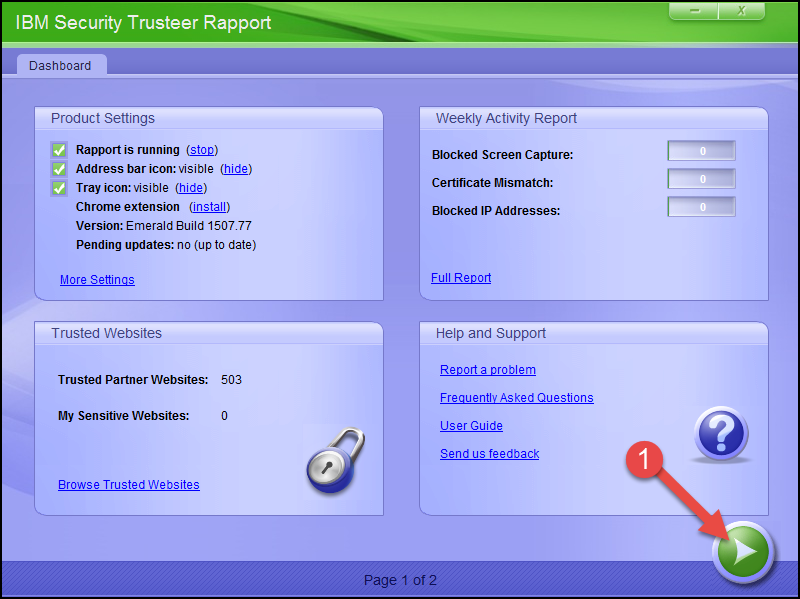
- Choisissez Modifier la politique

- Changez Bloquer la capture d'écran en Jamais
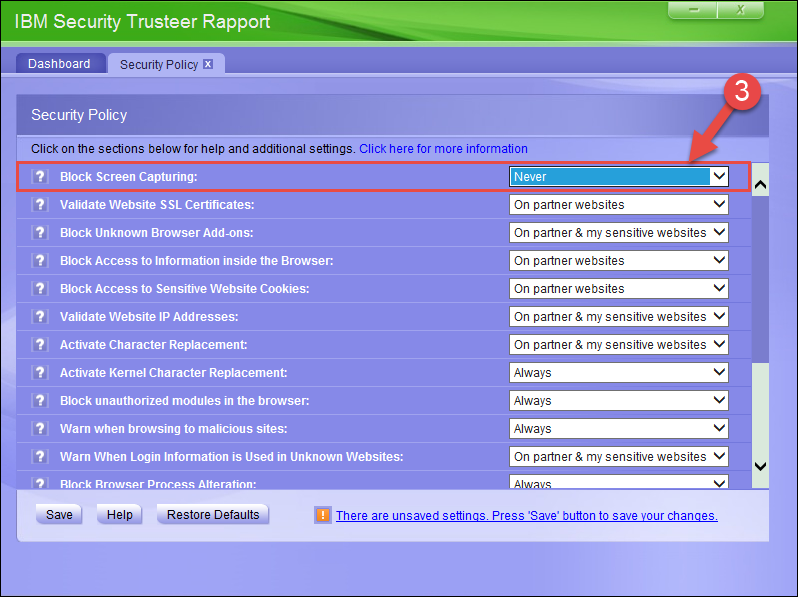
- Cliquez sur Enregistrer
Kaspersky
Nous avons constaté que la fonctionnalité appelée SafeMoney dans Kaspersky peut provoquer ce comportement. Pour résoudre le problème, désactivez la fonctionnalité SafeMoney dans Kaspersky en suivant les étapes décrites ici.