Si vous utilisez Windows 11 et que la touche Impression écran ouvre l’outil de capture d’écran Windows, veuillez consulter ces instructions.
Problème
Certains programmes peuvent attribuer la touche Impression écran et empêcher Snagit de l’utiliser comme raccourci. Ces messages peuvent apparaître dans ce cas :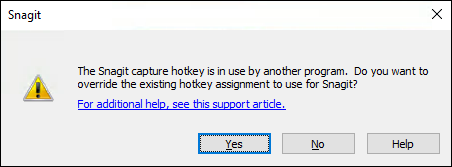
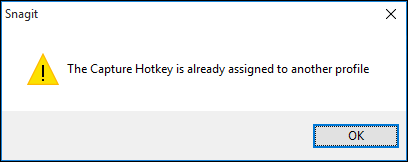
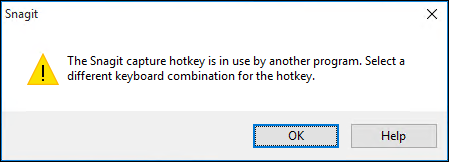
Ou vous ne recevez peut-être aucun message, mais la touche Impression écran ne fait rien lorsque vous l’appuyez.
Solution 1 : L’outil de capture d’écran est configuré pour utiliser la touche Impression écran
Pour les utilisateurs de Windows 11
- Accédez aux Paramètres de Windows 11
- Cliquez sur Accessibilité dans le volet de gauche.
- Choisissez Clavier
- Faites défiler jusqu’à la section Impression écran.
- Vérifiez si le curseur "Utiliser la touche Impr écran pour ouvrir l’outil de capture d’écran" est activé ou désactivé.
- S’il est activé, désactivez-le, redémarrez l’ordinateur et testez à nouveau.
Solution 2 : Logi Options+ est mal configuré (Utilisateurs de clavier Logitech uniquement)
- Ouvrez LogiOptions+
- Cliquez sur votre clavier puis cliquez sur Touches dans le menu de gauche
- Cliquez sur le bouton Impression écran sur le clavier dans le programme.
- La liste à droite contient toutes les combinaisons auxquelles vous pouvez modifier la touche.
- Ouvrez la section Autres actions et cliquez sur Impression écran
- Essayez de faire une nouvelle capture en utilisant le raccourci Impression écran.
Solution 3 : Une autre application utilise la touche Impression écran
Snagit 13.0.2 ou version ultérieure
Dans la version 13.0.2 ou ultérieure, Snagit peut remplacer le raccourci attribué si celui-ci est utilisé par un autre programme. Cela se produit souvent lorsque la touche Impression écran est attribuée à OneDrive ou Dropbox.
- Cliquez sur Oui pour permettre à Snagit de remplacer l’attribution du raccourci et d’utiliser ce raccourci. Si Snagit Editor et la fenêtre de capture sont fermés, votre ordinateur revient à l’attribution d’origine du raccourci jusqu’à la réouverture de Snagit.
- Cliquez sur Non pour permettre à l’autre programme de continuer à utiliser le raccourci. Ce raccourci ne sera pas disponible dans Snagit.
Activer/désactiver manuellement le remplacement du raccourci
- Ouvrez la fenêtre de capture Snagit.
- Sélectionnez Fichier > Préférences de capture > Onglet Raccourcis.
- Cochez ou décochez l’option Autoriser Snagit à remplacer d’autres attributions de raccourcis.
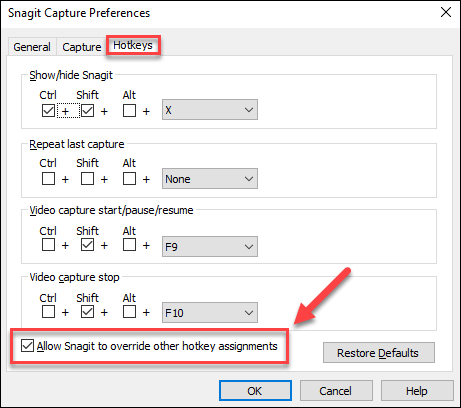
- Cliquez sur OK.
- Attribuez le raccourci souhaité à un préréglage ou en tant que raccourci global de capture.
Solution 4 : Vous utilisez un ordinateur portable.
Si vous utilisez actuellement Snagit sur un ordinateur portable, il est possible qu’une touche de modification supplémentaire doive être pressée pour que la touche Impression écran fonctionne. Dans la plupart des cas, il s’agira du bouton Fn (ou bouton "Fonction") qui peut être activé par défaut. Si vous êtes sur un ordinateur portable et que le bouton Impression écran ne fonctionne pas, essayez d’appuyer sur Fn+Échap pour désactiver le verrouillage de fonction puis appuyez à nouveau sur Impression écran.