Problème
Comment installer SuperStamps dans Snagit.
Solution
Pour installer SuperStamps de TechSmith ou SoftwareCasa, veuillez suivre les étapes suivantes :
Snagit 13 et versions ultérieures
- Téléchargez le package SuperStamp pour Windows.
- Cliquez sur Explorateur de fichiers.
- Sélectionnez Téléchargements.
- Double-cliquez sur le fichier ZIP pour extraire tous les fichiers.
Copiez et collez le dossier SuperStamps à l’emplacement suivant sur votre ordinateur :
C:\Users\YOUR USERNAME\Documents\Snagit Stamps\S’il n’y a pas de dossier Snagit Stamps, créez simplement un nouveau dossier dans Documents. Appuyez sur Ctrl-Maj-N et nommez le dossier Snagit Stamps.
- Redémarrez Snagit.
- Cliquez sur Tampon.
Sélectionnez Mes tampons dans le menu déroulant Styles rapides où vos tampons seront disponibles.
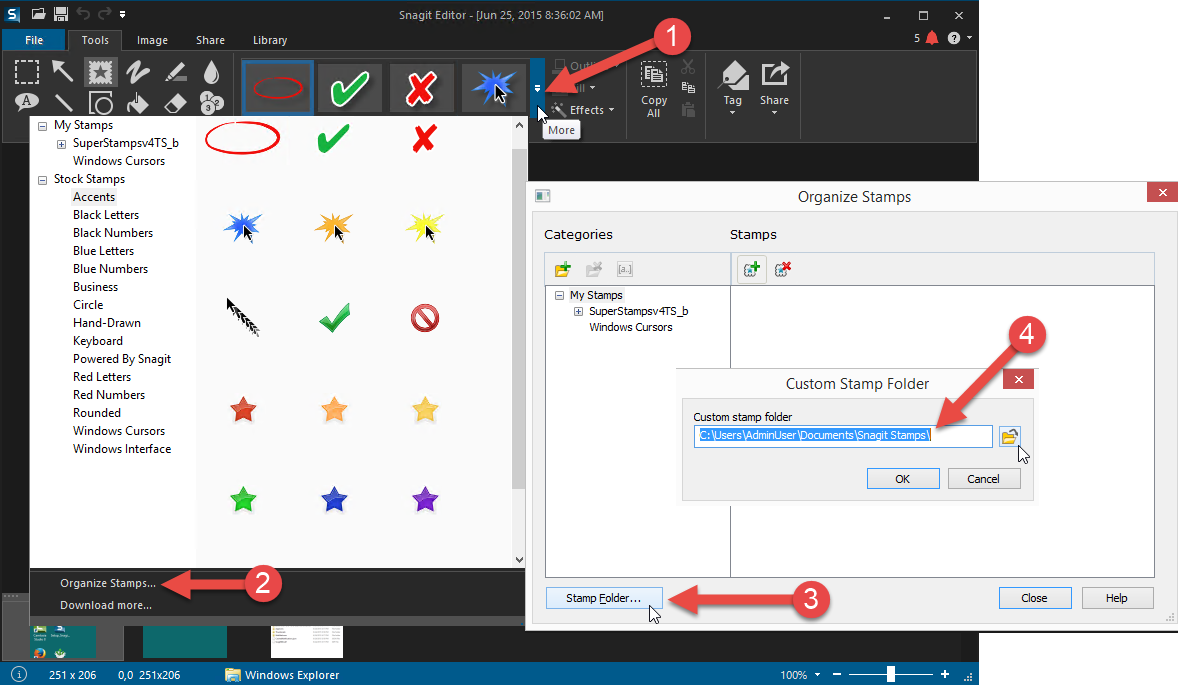
Si vous ne voyez pas vos tampons, sélectionnez Organiser les tampons > Changer le dossier de tampons > et parcourez jusqu’à l’emplacement où vous avez placé les tampons dans votre dossier.
Snagit 12 et versions antérieures
- Téléchargez le package SuperStamp pour Windows.
- Cliquez sur Explorateur de fichiers.
- Sélectionnez Téléchargements.
- Double-cliquez sur le fichier ZIP pour extraire tous les fichiers.
- Copiez et collez le dossier SuperStamps à l’emplacement suivant sur votre ordinateur :
C:\Users\YOUR USERNAME\Documents\Snagit Stamps\ - Redémarrez Snagit.
- Cliquez sur Tampon.
- Sélectionnez Mes tampons dans le menu déroulant Styles rapides où vos tampons seront disponibles.
Si les SuperStamps n’apparaissent pas dans la section Tampons après avoir effectué les étapes ci-dessus, vérifiez que votre dossier Tampons est correct.
- Ouvrez Snagit
- Cliquez sur Tampon.
- Cliquez sur Plus sous le menu déroulant Styles rapides.
- Sélectionnez Organiser les tampons > Dossier de tampons.
- Définissez le chemin où vous avez placé le dossier SuperStamps lors des étapes précédentes :
C:\Users\YOUR USERNAME\Documents\Snagit Stamps\