Problème
Tenter d'enregistrer une vidéo entraîne une ou plusieurs des erreurs suivantes :
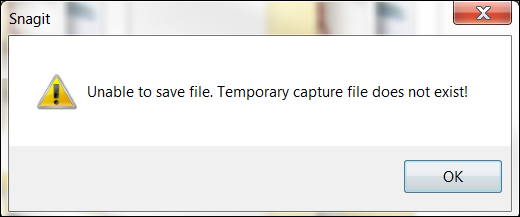


Solution
Par défaut, Snagit tente d'initialiser la webcam même si celle-ci n'est pas configurée pour l'enregistrement. Cela permet à l'utilisateur de basculer rapidement entre la webcam et l'écran pendant l'enregistrement. S'il y a un problème avec la webcam, cela peut entraîner le message d'erreur ci-dessus, même si la webcam n'est pas configurée pour l'enregistrement.
Avant d'essayer les options ci-dessous, veuillez vous assurer que vous avez la dernière version de Snagit installée. Sélectionnez Aide > Vérifier les mises à jour dans Snagit pour installer la dernière version. La mise à jour peut également être téléchargée manuellement depuis Téléchargements de logiciels.
Option 1 : Désactiver la webcam
- Ouvrez la fenêtre de capture Snagit.
- Sélectionnez Fichier > Préférences de capture > Capture.
- Décochez Activer la webcam puis sélectionnez OK.
- Fermez Snagit.
- Ouvrez Snagit et essayez un nouvel enregistrement.
Option 2 : Vérifier les mises à jour sous Windows
Assurez-vous que toutes les mises à jour Windows sont installées. Cela peut se faire en cliquant sur Démarrer et en tapant "update" dans la barre de recherche. Sélectionnez Rechercher des mises à jour et lancez Windows Update.
Option 3 : Vérifier les mises à jour du pilote de la webcam
La mise à jour Windows intégrée peut ne pas détecter certaines mises à jour spécifiques aux pilotes. Nous recommandons de visiter le site web du fabricant et de rechercher votre modèle d'ordinateur (ou de caméra) pour télécharger et installer les derniers pilotes. Voici quelques-uns des sites de support courants :
Option 4 : Utiliser une autre webcam
Si vous utilisez une webcam interne (intégrée), essayez de connecter une webcam USB. Puis redémarrez Snagit et réessayez.
Option 5 : Utiliser la caméra dans d'autres programmes
Si votre caméra continue à poser problème, essayez de l'utiliser dans une autre application sur votre ordinateur pour vérifier si elle fonctionne correctement. Si ce n'est pas le cas, il peut y avoir un problème matériel et vous devez contacter le fabricant de l'appareil.
Option 6 : Désactiver les utilitaires tiers de webcam
Si des utilitaires tiers pour webcam sont installés, ils peuvent interférer avec la transmission des échantillons de la caméra vers Snagit. Essayez de désinstaller ces utilitaires, puis redémarrez Snagit et réessayez.
Si aucune de ces options ne fonctionne, contactez notre équipe d'assistance en soumettant un ticket.