Problème
Comment mettre à jour les fichiers de production de l’éditeur Camtasia pour utiliser la dernière version du TechSmith Smart Player ?
Solution
Mise à jour des fichiers Smart Player dans un package SCORM
Ce qui a changé
Le TechSmith Smart Player affichera désormais un élément d’en-tête lors de la visualisation des productions SCORM.
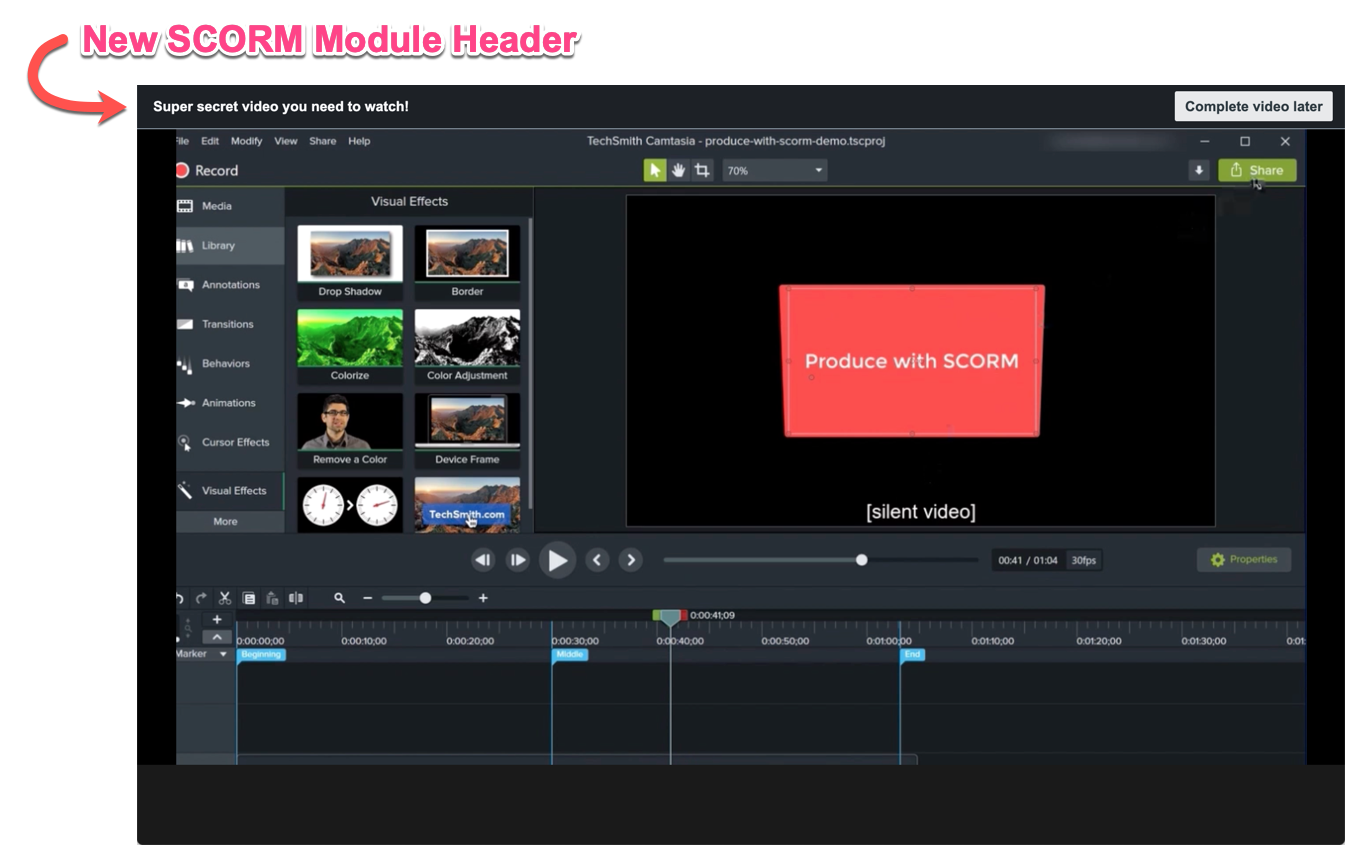
L’en-tête contient deux éléments.
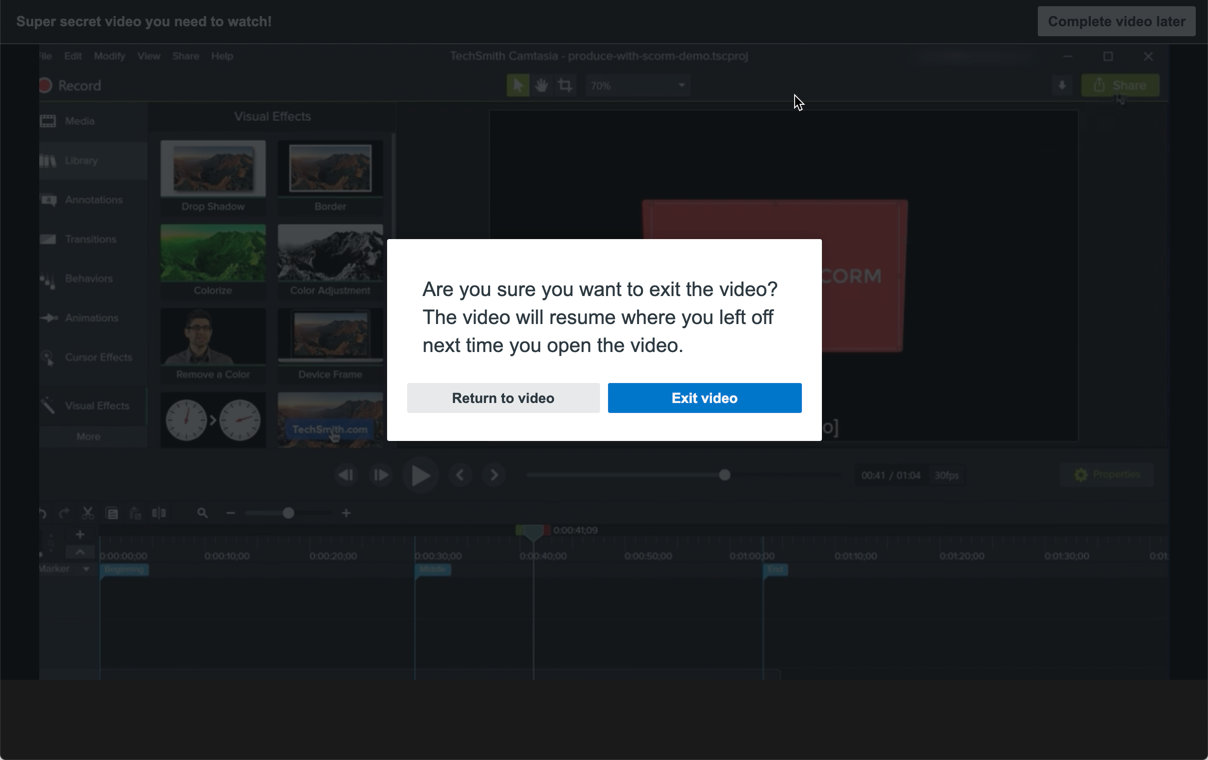
- Le titre de la leçon saisi par l’auteur dans le formulaire des options du manifeste SCORM sera affiché dans l’en-tête.
- Un bouton pour terminer la session SCORM en cours.
- Lorsque le spectateur commence la vidéo, le bouton affichera « Compléter la vidéo plus tard ».
- Lorsque le spectateur a terminé les objectifs définis par l’auteur (ex : il a regardé 100 % de la vidéo), le bouton affichera « Compléter la vidéo ».
- Lorsque le spectateur commence la vidéo, le bouton affichera « Compléter la vidéo plus tard ».
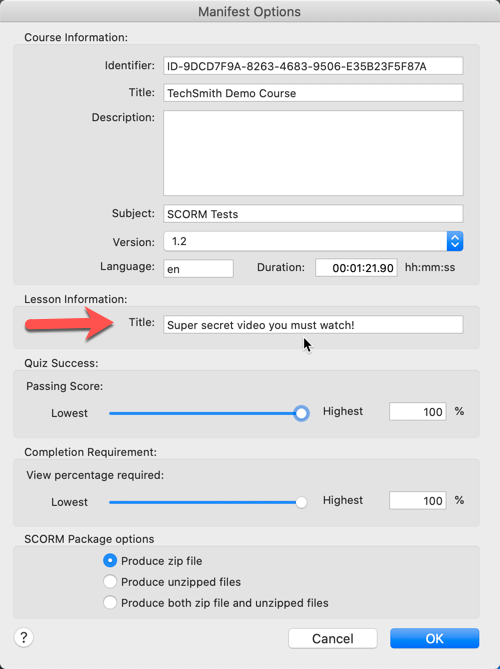


Important : Le spectateur doit utiliser ce bouton pour quitter correctement une session SCORM. S’il ne le fait pas, il y a de fortes chances que les informations ne soient pas correctement rapportées au LMS.
Notes :
- Le spectateur sera invité à confirmer la fin de la session s’il n’a pas atteint les objectifs définis par l’auteur.
- Le spectateur peut reprendre la vidéo là où il s’était arrêté lors de sa prochaine visite si la vidéo n’utilise pas le service d’email du quiz TechSmith pour rapporter les résultats du quiz. - Lorsque les objectifs SCORM sont atteints, cliquer sur le bouton « Compléter la vidéo » mettra automatiquement fin à la session.
- L’en-tête SCORM est masqué lorsque la vidéo est visionnée en mode plein écran. (À condition que le LMS que vous utilisez prenne en charge le mode plein écran).
Comment obtenir la mise à jour ?
Utilisation de la dernière version de l’éditeur Camtasia
- L’éditeur Camtasia téléchargera automatiquement cette version (ou une version ultérieure) lorsque vous créez une nouvelle production SCORM.
Mettre à jour les productions SCORM existantes depuis l’éditeur Camtasia.
Pour mettre à jour manuellement le Smart Player d’une production SCORM existante, suivez ces étapes.
- Téléchargez la nouvelle version du TechSmith Smart Player en cliquant droit et en sélectionnant l’option « enregistrer le lien sous » pour chaque fichier listé ci-dessous.
- Décompressez le package SCORM (si nécessaire)
- Remplacez les deux fichiers JavaScript dans le dossier SCORM.
- <dossier-scorm>/scripts/techsmith-smart-player.min.js
- <dossier-scorm>/scripts/embedded-smart-player.min.js
- Remplacez le fichier CSS dans le dossier de production SCORM.
- (Camtasia Windows)
<dossier-scorm>/skins/remix/techsmith-smart-player.min.css - (Camtasia Mac)
<dossier-scorm>/skins/techsmith-smart-player.min.css
- (Camtasia Windows)
- Recompressez tous les fichiers et dossiers dans votre dossier de production SCORM.
Mettre à jour les productions SCORM existantes depuis d’anciennes versions de l’éditeur Camtasia
- Suivez les étapes 1 à 4 de la mise à jour manuelle « Mettre à jour les productions SCORM existantes depuis Camtasia 2019 et 2020 ».
- Supprimez les fichiers suivants du dossier de production.
- “scripts/config_xml.js”
- “[nom de la production]-scorm.js” - Le nom de la production est celui que vous avez utilisé lors de la production du projet.
- “Scormwrapper.js”
- Ouvrez `[nom de la production]_player.html` dans un éditeur de texte. Trouvez et supprimez les lignes suivantes du fichier.
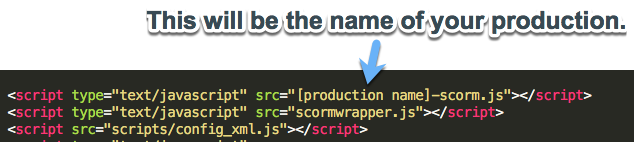

Ajoutez maintenant le JavaScript suivant au-dessus de `TSC.mediaPlayer.init("#tscVideoContent");`
| TSC.playerConfiguration.isScormLesson = true;TSC.scormController.minViewPercentageToCompleteLesson = 0.9;TSC.scormController.minScoreToPassLesson = 80; |
Note :
- minViewPercentageToCompleteLesson est le pourcentage de vidéo qui doit être visionné pour que le SCO soit marqué complété. La valeur peut être comprise entre 0 et 1.
- minScoreToPassLesson est le score minimum à obtenir pour que le SCO soit marqué réussi. La valeur peut aller de 0 à 100.
- Enregistrez le fichier.
- Recompressez tous les fichiers / dossiers dans votre dossier de production SCORM.
Mise à jour des fichiers Smart Player auto-hébergés ou hébergés localement
Le TechSmith Smart Player est composé des fichiers suivants :
- techsmith-smart-player.min.js - JavaScript nécessaire pour faire fonctionner le TechSmith Smart Player.
- embedded-smart-player.min.js - JavaScript nécessaire pour faire fonctionner le TechSmith Smart Player.
- techsmith-smart-player.min.css - Tout le CSS utilisé pour afficher le TechSmith Smart Player.
TechSmith fournit un point d’accès (endpoint) qui résout toujours vers la dernière version majeure de chacun de ces fichiers (CDN). Ces liens seront toujours à jour sans nécessiter d’autres modifications pour vos productions locales de l’éditeur Camtasia.
- https://cdn.cloud.techsmith.com/smartplayer/5/latest/techsmith-smart-player.min.js
- https://cdn.cloud.techsmith.com/smartplayer/5/latest/embedded-smart-player.min.js
- https://cdn.cloud.techsmith.com/smartplayer/5/latest/techsmith-smart-player.min.css
Option 1 : Mettre à jour les fichiers locaux
- Téléchargez les fichiers ci-dessus sur votre bureau en cliquant d’abord sur le lien, puis en faisant un clic droit sur la page web ouverte et en choisissant Enregistrer sous ou Enregistrer la page sous.
- Copiez techsmith-smart-player.min.js depuis les liens ci-dessus et collez-le à cet emplacement dans votre production locale depuis l’éditeur Camtasia (cela écrasera le fichier à cet emplacement) : media/scripts/techsmith-smart-player.min.js
- Copiez embedded-smart-player.min.js depuis les liens ci-dessus et collez-le à cet emplacement dans votre production locale depuis l’éditeur Camtasia (cela écrasera le fichier à cet emplacement) : media/scripts/embedded-smart-player.min.js
- Copiez techsmith-smart-player.min.css depuis les liens ci-dessus et collez-le à cet emplacement dans votre production locale depuis l’éditeur Camtasia (cela écrasera le fichier à cet emplacement) : media/skins/techsmith-smart-player.min.css.