Enregistrez votre écran et votre caméra
Camtasia Editor capture votre écran, votre caméra et votre audio.
Configurez votre enregistrement
- Depuis la fenêtre d'accueil de Camtasia Editor, cliquez sur Nouvel enregistrement, ou cliquez sur Enregistrer dans un projet ouvert.

- Dans Camtasia Recorder, cliquez sur les boutons bascule Enregistrement d'écran, Caméra, Microphone, et Audio système (optionnel) pour les activer.

- Camtasia met en surbrillance la zone d'enregistrement sélectionnée à l'écran. Pour modifier la zone d'enregistrement :
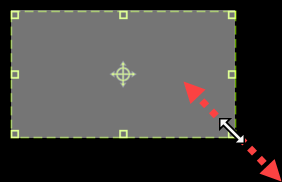
- Faites glisser les poignées pour ajuster la sélection.
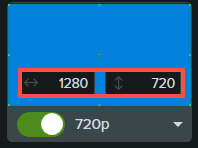
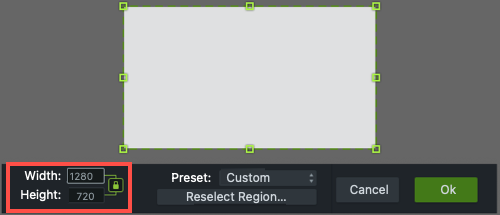
- Pour saisir une taille spécifique, tapez les dimensions en pixels dans les champs Largeur et Hauteur.
- Pour déplacer la zone sélectionnée à l'écran, cliquez sur la poignée centrale (Windows) ou à l'intérieur de la zone sélectionnée (Mac) et faites-la glisser à l'emplacement souhaité.

Si votre ordinateur est connecté à plusieurs écrans, vous pouvez faire glisser la zone sélectionnée d'un écran à un autre.
- Faites glisser les poignées pour ajuster la sélection.
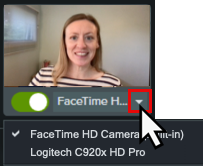
- Cliquez sur les menus déroulants Caméra et Microphone pour sélectionner des appareils spécifiques.
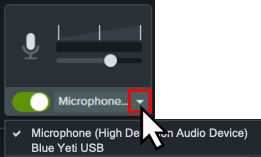
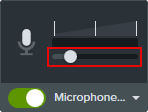
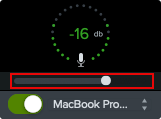
- Faites glisser le curseur du microphone pour augmenter ou diminuer le niveau audio.
- Activez ou désactivez l'audio système. L'audio système capture le son de votre ordinateur, comme les alertes d'application ou l'audio diffusé par les haut-parleurs de votre ordinateur.
- Cliquez sur le bouton bascule Camtasia Rev pour activer Camtasia Rev.

- Cliquez sur le bouton Enregistrer ou appuyez sur la touche F9 (Windows) ou Command+Shift+2 (Mac).
- Lorsque vous avez terminé l'enregistrement, effectuez l'une des actions suivantes :
- Cliquez sur le bouton Arrêter
- Appuyez sur la touche F10 (Windows) ou Command+Option+2 (Mac).
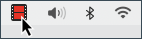
- Sous Windows, cliquez sur l'icône Camtasia Recorder dans la barre des tâches, puis cliquez sur le bouton Arrêter.

- Sur Mac, cliquez sur l'icône Camtasia dans la barre de menu et sélectionnez Arrêter l'enregistrement.
Pour en savoir plus sur Camtasia Recorder et les options d'enregistrement supplémentaires, consultez Introduction à Camtasia Recorder.