Problème
Bienvenue ! Que vous soyez novice en création de vidéos ou créateur de contenu expérimenté, cet article est conçu pour vous aider dans la création de votre contenu vidéo.
Solution
Étape 1 : Préparez votre contenu
Camtasia Editor fonctionne mieux avec des contenus courts et répétés, alors assurez-vous de préparer votre contenu et votre écran avant d'enregistrer. Voici quelques conseils utiles :
- Fermez les applications d'arrière-plan inutiles
- Rien n'est plus frustrant que de travailler sur un enregistrement et de recevoir soudainement un message, un e-mail ou une notification toast qui s'incruste dans votre vidéo !
- Rien n'est plus frustrant que de travailler sur un enregistrement et de recevoir soudainement un message, un e-mail ou une notification toast qui s'incruste dans votre vidéo !
- Désactivez les notifications de bureau pour les applications ouvertes
- Les applications de communication comme Microsoft Teams, Slack, Microsoft Outlook, Apple Mail et autres peuvent afficher des notifications ; les désactiver évitera d'enregistrer du contenu non désiré.
- Les applications de communication comme Microsoft Teams, Slack, Microsoft Outlook, Apple Mail et autres peuvent afficher des notifications ; les désactiver évitera d'enregistrer du contenu non désiré.
- Écrivez un script et entraînez-vous !
- L'une des tâches les plus longues et fastidieuses en montage vidéo est de supprimer les "euh" et "ah" d'un enregistrement (découvrez notre fonction Camtasia Audiate pour supprimer les erreurs auditives !) et en répétant votre contenu et en gardant vos enregistrements courts, vous pouvez réduire considérablement votre temps de montage.
- L'une des tâches les plus longues et fastidieuses en montage vidéo est de supprimer les "euh" et "ah" d'un enregistrement (découvrez notre fonction Camtasia Audiate pour supprimer les erreurs auditives !) et en répétant votre contenu et en gardant vos enregistrements courts, vous pouvez réduire considérablement votre temps de montage.
- Nettoyez votre zone d'enregistrement
- Si vous souhaitez enregistrer le bureau, veillez à masquer les icônes si vous ne voulez pas qu'elles apparaissent dans la vidéo.
- Assurez-vous d'avoir un fond d'écran approprié.
- Fermez les onglets inutiles si vous enregistrez votre navigateur.
Ce ne sont que quelques points à garder à l'esprit lors de la préparation de votre contenu pour l'enregistrement.
Étape 2 : Enregistrez votre écran et votre caméra
- Depuis la fenêtre d'accueil de Camtasia, cliquez sur Nouvel enregistrement, ou cliquez sur Enregistrer dans un projet ouvert.

- Dans Camtasia Recorder, activez les boutons bascule Enregistrement d’écran, Caméra, Microphone, et Audio système (optionnel).

- Camtasia met en surbrillance la zone d'enregistrement sélectionnée à l'écran. Pour modifier cette zone :
- Faites glisser les poignées pour ajuster la sélection.
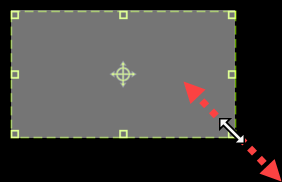
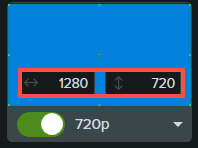
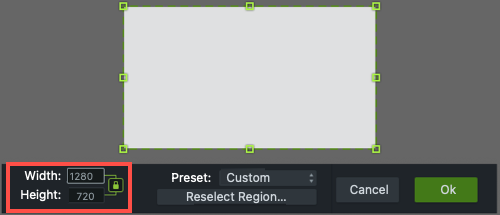
- Pour entrer une taille spécifique, tapez les dimensions en pixels dans les champs Largeur et Hauteur.
- Pour déplacer la zone sélectionnée à l'écran, cliquez sur la poignée centrale (Windows) ou dans la zone sélectionnée (Mac) et faites glisser à l'emplacement souhaité.

Si votre ordinateur est connecté à plusieurs écrans, vous pouvez faire glisser la zone sélectionnée d'un écran à un autre.
- Faites glisser les poignées pour ajuster la sélection.
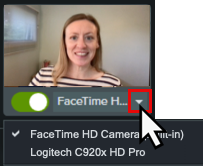
- Cliquez sur les menus déroulants Caméra et Microphone pour sélectionner des périphériques spécifiques.
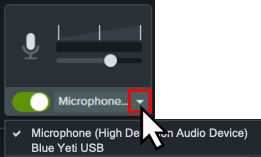
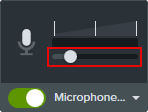
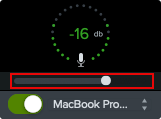
- Faites glisser le curseur du microphone pour augmenter ou diminuer le niveau audio.
- Activez ou désactivez l'audio système. L'audio système capture les sons de votre ordinateur tels que les alertes d'application ou l'audio diffusé par les haut-parleurs.
- Cliquez sur le bouton bascule Camtasia Rev pour activer Camtasia Rev.

- Cliquez sur le bouton Enregistrer ou appuyez sur la touche F9 (Windows) ou Commande+Maj+2 (Mac).
- Lorsque vous avez terminé l'enregistrement, effectuez l'une des actions suivantes :
- Cliquez sur le bouton Arrêter
- Appuyez sur la touche F10 (Windows) ou Commande+Option+2 (Mac).
- Sous Windows, cliquez sur l'icône Camtasia Recorder dans la barre des tâches, puis cliquez sur le bouton Arrêter.
- Sur Mac, cliquez sur l'icône Camtasia dans la barre de menus et sélectionnez Arrêter l’enregistrement.
Pour en savoir plus sur Camtasia Recorder et les options d'enregistrement supplémentaires, consultez Introduction à Camtasia Recorder.
Étape 3 : Accélérez votre projet avec Camtasia Rev !
Transformez votre enregistrement original de ceci… en cela avec seulement quelques clics dans Camtasia Rev.

Rev facilite la création de contenus vidéo tendance et captivants. Appliquez votre style personnel en quelques clics.
Si l'option Camtasia Rev est activée dans l'enregistreur, Rev s'ouvre après l'arrêt de l'enregistrement.

Dans Rev, appliquez l'une de nos mises en page professionnelles pour mieux adapter votre contenu enregistré. Choisissez parmi des mises en page centrées sur l'écran, la caméra ou équilibrées.
Dans l’onglet Arrière-plan, choisissez parmi une variété de couleurs, motifs et animations pour rendre votre contenu plus attrayant visuellement.
Accélérez la création de votre vidéo en sélectionnant parmi nos effets prédéfinis recommandés dans les onglets Écran et Caméra, sans compétences en montage requises. Vous pouvez prévisualiser instantanément ces effets pour parfaire l'apparence de votre vidéo en quelques clics.
- Appliquez plusieurs effets au curseur et à l'enregistrement d'écran pour attirer l'attention.
- Appliquez des effets à l'enregistrement de la caméra pour définir l'ambiance et supprimer les bruits et visuels de fond distrayants.
- Appliquez l'effet Suppression du bruit IA si vous avez enregistré dans un environnement bruyant.
Remarque : Vous pouvez désactiver certaines sélections automatiques dans Camtasia Rev, comme les arrière-plans. Cliquez pour désélectionner l'option dans les onglets Arrière-plan, Écran, Caméra, ou Filtres.
L'enregistrement flexible de Camtasia vous permet de changer la mise en page ou les effets à tout moment. Consultez Introduction à Rev Media.
Étape 4 : Utiliser Camtasia Editor
Après avoir appliqué l'apparence, la mise en page et les effets souhaités dans Camtasia Rev, cliquez sur le bouton Modifier dans Camtasia pour continuer à monter votre enregistrement dans Camtasia Editor.
Rev propose deux options pour afficher les médias sur la timeline dans Camtasia Editor.

Options de montage
Choisissez comment vous souhaitez monter les médias dans Camtasia :
-
 Rev Media (Recommandé) : Combine les flux enregistrés (écran, caméra et audio) en un seul média. Cette option vous permet d'appliquer rapidement des améliorations automatiques, des mises en page et des montages basiques. Voir Introduction à Rev Media.
-
 Médias décompressés : Montez les flux enregistrés (écran, caméra et audio) comme des pistes séparées. Cette option offre plus de contrôle sur le montage.
Montages de base sur Rev Media
Essayez ces montages rapides après l'enregistrement pour supprimer les erreurs ou améliorer votre vidéo.
Changer l'apparence et les effets
L'enregistrement flexible de Camtasia vous permet de changer la mise en page ou les effets à tout moment.
Cliquez sur le bouton Modifier sur le média Rev pour rouvrir Camtasia Rev et modifier rapidement l'apparence, la mise en page ou les effets.
Appliquer différentes apparences et effets à une section vidéo
Pour appliquer différentes apparences et effets à une section de votre vidéo, divisez le média Rev en clips séparés sur la timeline. Par exemple, si vous voulez qu'une section de votre enregistrement se concentre sur le contenu de l'écran et une autre sur la caméra.
- Cliquez pour sélectionner le média Rev sur la timeline.
- Déplacez la tête de lecture à la position souhaitée sur la timeline.

- Cliquez sur le bouton Diviser.

- Camtasia divise le média Rev en deux clips médias séparés. Cliquez sur le bouton Modifier pour ouvrir le média dans Camtasia Rev.
- Effectuez les modifications souhaitées sur la mise en page et les effets dans Rev.
- Cliquez sur le bouton Enregistrer.
La section vidéo est mise à jour sur la timeline avec les derniers changements.
Positionner les médias dans une mise en page
Pour ajuster votre contenu dans une mise en page dans Camtasia Editor, sélectionnez le flux média (écran, caméra ou arrière-plan) dans le panneau Propriétés ou modifiez sa position directement sur la zone de travail.

Par exemple, centrez le locuteur dans le cadre.
Ou ajustez la mise en page si la caméra couvre des zones importantes de l'enregistrement d'écran.
Couper
Supprimez tout contenu superflu au début ou à la fin d'un enregistrement.
- Cliquez pour sélectionner le média sur la timeline.
- Faites glisser la fin du clip vers l'intérieur.
- Pour restaurer un contenu coupé trop court, faites glisser la fin du clip vers l'extérieur.
La coupe n'affecte pas l'enregistrement original dans la bibliothèque de médias.
Personnaliser un effet ou un arrière-plan
Personnalisez les effets appliqués dans Camtasia Rev. Par exemple, changez la couleur de l'arrière-plan pour correspondre à votre marque ou ajustez la largeur de la bordure. Voir Personnaliser les propriétés des médias et effets.
Voir les étapes
- Cliquez pour sélectionner le média Rev sur la timeline.
- Dans Propriétés, sélectionnez le flux écran, caméra ou arrière-plan pour voir et modifier les effets appliqués dans Rev.
- Double-cliquez sur le nom de l'effet ou les propriétés dynamiques pour voir les personnalisations disponibles.


Ajouter une annotation
Les annotations sont des éléments visuels et du texte pour mettre en évidence, diriger l’attention des spectateurs, fournir des informations supplémentaires ou masquer des zones dans votre vidéo.

Ajouter une transition
Créez une transition visuelle fluide entre les médias. Voir Ajouter une transition.
Voir les étapes
- Sélectionnez l’onglet Transitions.
- Pour trouver une transition, effectuez l'une des actions suivantes :
- Parcourez la liste des transitions.
- Pour filtrer la liste, sélectionnez une option dans le menu déroulant Type.
- Entrez un type ou nom de transition dans le champ Recherche.
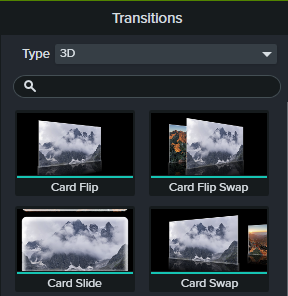
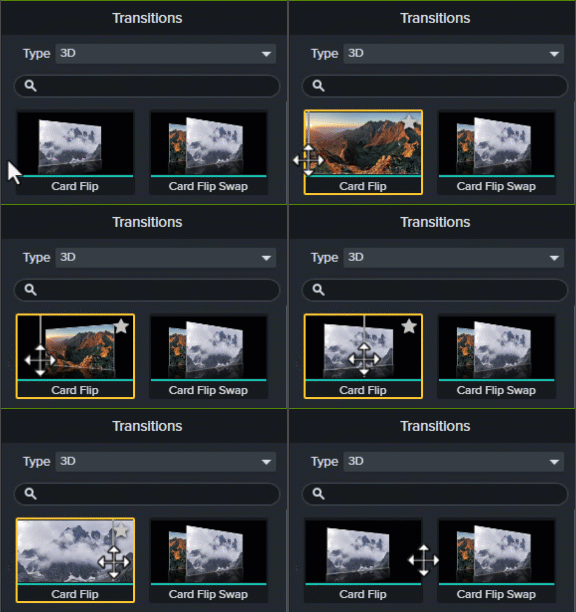
- Faites glisser votre curseur sur la vignette de la transition pour la prévisualiser.
- Faites glisser la transition sur un média dans la timeline.

- L’emplacement du dépôt sur le média influence où la transition est appliquée :
- Faites glisser vers le bord gauche du média pour appliquer la transition au début.

- Faites glisser vers le bord droit du média pour appliquer la transition à la fin.

- Faites glisser entre deux médias pour appliquer la transition au début et à la fin.

- Faites glisser vers le bord gauche du média pour appliquer la transition au début.
- Pour changer la durée de la transition, faites glisser la fin de la transition vers l’intérieur ou l’extérieur.

Astuce : Faites glisser le curseur Timeline pour faciliter la sélection et le montage de la transition. - Certaines transitions disposent de propriétés supplémentaires personnalisables. Cliquez pour sélectionner la transition sur la timeline puis cliquez sur le bouton Propriétés pour voir les options disponibles.

Supprimer les erreurs dans Camtasia Audiate
Cliquez sur le bouton Modifier en tant que texte pour supprimer rapidement les erreurs grâce à l'IA et au montage basé sur le texte.

Ajouter un titre
Ajoutez un titre ou un bandeau inférieur à partir des ressources Camtasia pour introduire votre vidéo, un intervenant ou une scène.
Étape 5 : Exportez votre projet pour le partager avec votre audience !
Exportez un fichier vidéo basé sur les médias présents sur la timeline de votre projet Camtasia. Le menu Exporter contient des réglages optimisés pour partager vos vidéos sur votre disque dur local, Screencast, YouTube, et plus encore.
Cliquez sur Exporter et sélectionnez une option dans le menu déroulant :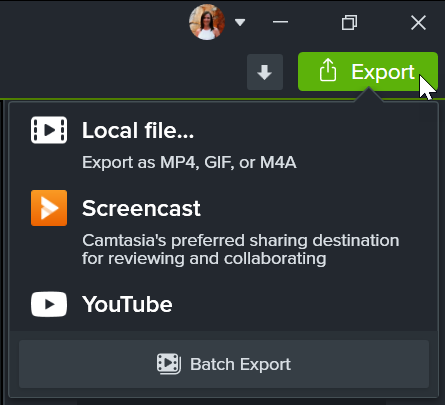
Exporter une vidéo sur votre ordinateur
L’option Fichier local est idéale pour exporter un MP4, GIF, M4A, ou une vidéo avec fonctionnalités interactives (comme table des matières, sous-titres, recherche, quiz, et zones interactives) sur votre ordinateur. Vous pouvez ensuite la télécharger sur un site d’hébergement vidéo, votre chaîne ou les réseaux sociaux pour la partager.
- Sélectionnez Exporter > Fichier local.
- La boîte de dialogue Exporter un fichier local apparaît. Personnalisez les options d’exportation :
-
Windows : Sélectionnez une option dans le menu Préréglage ou choisissez Personnalisé pour modifier les réglages d’exportation.

- Mac : Sélectionnez un format de fichier dans le menu déroulant et cliquez sur le bouton Options pour personnaliser les réglages avancés.
-
Windows : Sélectionnez une option dans le menu Préréglage ou choisissez Personnalisé pour modifier les réglages d’exportation.
- Cliquez sur Exporter.
Astuce : Exporter plusieurs vidéos en lot.
Sélectionnez Exporter > Exportation par lot pour exporter rapidement une série de vidéos afin de réutiliser le contenu selon différentes plateformes, styles vidéo ou exigences de qualité d’exportation. Voir Exportation par lot de vidéos.
Exporter une sélection sur la timeline
Exportez une sélection sur la timeline pour créer une vidéo courte ou prévisualiser un effet.
Apprenez à exporter une sélection de timeline
- Faites glisser les poignées vertes et rouges de la tête de lecture pour faire une sélection sur la timeline.

- Exportez la sélection :
-
Windows :
- Cliquez-droit sur la sélection et choisissez Exporter la sélection de la timeline sous.
- La boîte de dialogue Exporter la sélection apparaît. Choisissez les options souhaitées. Si la sélection inclut des fonctionnalités interactives, sélectionnez le préréglage ou format Exporter avec Smart Player. Voir Exporter des vidéos avec fonctionnalités interactives.
- Cliquez sur Exporter.
-
Mac :
- Sélectionnez Exporter > Fichier local.
- Une fenêtre de confirmation apparaît. Cliquez sur Continuer pour n’exporter que la portion sélectionnée de la timeline.
- La boîte de dialogue d’exportation apparaît. Choisissez les options souhaitées. Si la sélection inclut des fonctionnalités interactives, voir Exporter des vidéos avec fonctionnalités interactives.
-
Windows :
- Cliquez sur Exporter.
Exporter vers Screencast
Téléchargez vos vidéos sur Screencast pour les partager avec votre audience. Screencast est une solution cloud pour la collaboration et les retours.
Votre compte TechSmith vous donne automatiquement accès à stocker jusqu’à 25 vidéos sur Screencast gratuitement. Ou abonnez-vous à Screencast Pro pour télécharger un nombre illimité de vidéos et accéder à des fonctionnalités supplémentaires. En savoir plus sur nos niveaux de compte Screencast.
Voici quelques avantages de partager votre contenu sur Screencast :
-
Prise en charge des fonctionnalités interactives
Screencast prend en charge toutes les fonctionnalités interactives que vous avez incluses dans votre vidéo, telles que table des matières, sous-titres, recherche, quiz, et zones interactives. -
Titres, descriptions et chapitres assistés par IA (Screencast Pro)
Gagnez du temps et utilisez des titres, descriptions et chapitres vidéo générés par IA pour votre contenu. Voir Définir rapidement le contexte avec titres et descriptions assistés par IA et Ajouter des chapitres vidéo. -
Génération automatique de sous-titres pour toutes les vidéos (Screencast Pro)
Rendez vos vidéos plus accessibles et faciles à suivre grâce aux sous-titres générés par IA. Pour les comptes Screencast Pro, les sous-titres sont automatiquement générés à partir de la transcription audio pour toutes les vidéos téléchargées sur Screencast. Voir Ajouter des sous-titres dans Screencast. -
Conversations et réactions
Publiez une question pour inciter aux retours. Laissez des commentaires, annotations et emojis sur des images ou à des moments spécifiques dans une vidéo. Vos spectateurs peuvent interagir avec votre contenu sans créer de compte. Voir Gérer les conversations.
Apprenez à exporter vers Screencast
Remarque : Vous devez avoir installé Camtasia Windows version 2022.4.0 ou ultérieure ou Camtasia Mac version 2023.0.0 ou ultérieure.
- Dans Camtasia, sélectionnez Exporter > Screencast.
- La boîte de dialogue Exporter vers Screencast apparaît. Entrez un titre et une description optionnelle.
- Cliquez sur le bouton Exporter .
Camtasia télécharge la vidéo dans votre bibliothèque Screencast.
Exporter vers YouTube
Téléchargez vos vidéos directement depuis Camtasia sur YouTube.
Remarque : Les résolutions vidéo recommandées pour YouTube varient. 720p ou 1080p (HD) sont les meilleures pour une lecture sur des écrans standards.
Apprenez à exporter vers YouTube
- Cliquez sur Exporter > YouTube. Il se peut qu’on vous demande de vous connecter à votre compte YouTube.
-
Saisissez un titre, une description, des tags, la confidentialité et la catégorie.

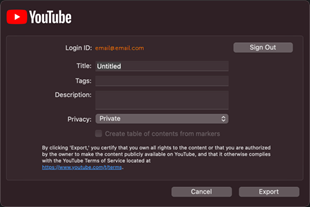
Astuce : Ajoutez des tags pour améliorer le référencement (SEO).
Ajoutez des mots-clés issus de votre contenu comme tags pour aider YouTube à faire découvrir votre vidéo aux utilisateurs.
- Définissez les paramètres de confidentialité souhaités.
-
Cliquez sur Exporter.
Remarque : Si votre timeline inclut des sous-titres ou une table des matières :
- Windows : Camtasia 2022.1.0 et versions ultérieures télécharge automatiquement vos sous-titres et table des matières sur YouTube.
- Mac : Sélectionnez Créer une table des matières à partir des marqueurs pour télécharger votre table des matières. Camtasia télécharge automatiquement vos sous-titres sur YouTube.
Camtasia télécharge la vidéo sur YouTube et ouvre la vidéo dans une fenêtre de navigateur pour la lecture.
Remarque : Les quiz et zones interactives dans Camtasia ne sont pas pris en charge sur YouTube.
Exporter des vidéos avec fonctionnalités interactives
Le TechSmith Smart Player est requis pour les vidéos avec fonctionnalités interactives telles que table des matières, sous-titres, recherche, quiz, et zones interactives.
Apprenez à exporter avec TechSmith Smart Player
Pour inclure le TechSmith Smart Player, exportez vers l’une des options suivantes :
-
Fichier local (Windows) : Sélectionnez le préréglage ou type de fichier MP4 avec Smart Player. Dans l’onglet Smart Player, choisissez parmi ces options supplémentaires :
- Pour rapporter les résultats du quiz avec SCORM, activez l’option Rapporter avec SCORM et cliquez sur le bouton Options SCORM. Pour en savoir plus sur les packages SCORM, consultez Utiliser les vidéos Camtasia dans votre LMS.
- Fichiers Smart Player exportés vs hébergés :
Pour plus de détails sur les fichiers Smart Player exportés vs hébergés, consultez FAQ sur le Smart Player TechSmith hébergé.- Exporter les fichiers Smart Player pour hébergement : L’exportation inclut des fichiers CSS et JavaScript supplémentaires nécessaires pour faire fonctionner le Smart Player sur votre site web. Avec l’évolution des navigateurs, il peut être nécessaire de mettre à jour manuellement ou de reproduire les fichiers vidéo avec la dernière version du Smart Player.
- Utiliser les fichiers Smart Player hébergés (Recommandé) : Les fichiers CSS et JavaScript du Smart Player sont hébergés et maintenus à jour par TechSmith. Cette option vous garantit d'avoir toujours la dernière version du Smart Player sans avoir à mettre à jour manuellement les fichiers sur votre serveur web ou à reproduire les fichiers vidéo.
-
Fichier local (Mac) : Sélectionnez le format d’exportation MP4 et activez les options interactives souhaitées dans la boîte de dialogue d’exportation :
- Pour les sous-titres, sélectionnez une option dans le menu déroulant Style des sous-titres.
- Pour inclure un quiz, activez l’option Inclure le quiz et cliquez sur Options pour modifier les réglages.
- Pour rapporter les résultats du quiz avec SCORM, activez l’option Inclure SCORM et cliquez sur Options pour modifier les réglages. Pour en savoir plus sur les packages SCORM, consultez Utiliser les vidéos Camtasia dans votre LMS.
- Pour inclure une table des matières vidéo et la recherche, activez l’option Créer une table des matières à partir des marqueurs.
- Screencast
Utiliser les vidéos dans votre LMS
Pour apprendre à lier, intégrer ou exporter votre vidéo Camtasia en tant que package SCORM pour une utilisation dans un système de gestion de l’apprentissage (LMS), consultez Utiliser les vidéos Camtasia dans votre LMS.