問題
Camtasia Editorで作成した動画を自分のウェブサイトに埋め込むにはどうすればよいですか?
解決策
Camtasia Editorは、TechSmith Smart Playerファイルと動画ファイルを含む生成されたファイルを保存すると、ウェブ対応のコンテンツを作成します。Camtasia Editorが生成したすべてのファイルをウェブサーバーにアップロードして、動画をオンラインに配置してください。動画を見るには、アップロードしたHTMLページのURLをインターネットブラウザに入力します。以下は、作成したファイルをウェブサイトにアップロードして動画を再生する方法のビデオです。
動画を単独ページに埋め込む
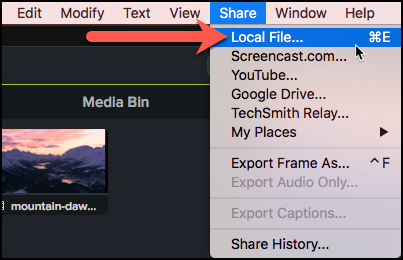
- Camtasia Editorで、[共有] > [ローカルファイル]を選択します。
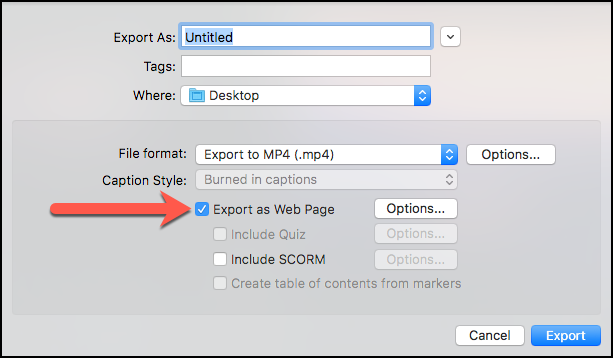
- ファイル形式のドロップダウンで、MP4にエクスポートを選択します。Webページとしてエクスポートオプションを選択します。
- エクスポートをクリックします。
- エクスポートされたフォルダー全体をウェブサーバーにアップロードします。
- アップロードしたフォルダー内のindex.htmlの公開URLにアクセスすると、動画を再生できます。
動画を別のページに埋め込む
- Camtasia Editorで、[共有] > [ローカルファイル]を選択します。
- ファイル形式のドロップダウンで、MP4にエクスポートを選択します。Webページとしてエクスポートオプションをチェックします。
- エクスポートをクリックします。
- エクスポートされたフォルダー全体をウェブサーバーにアップロードします。
- 生成されたフォルダー内のindex.htmlファイルをテキストエディタで開きます。styleタグからscriptタグの終わりまでをコピーします。
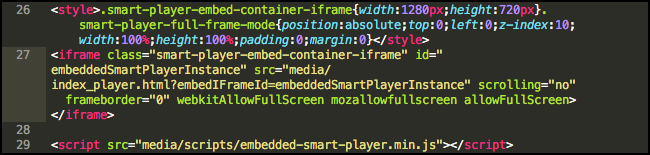
- この行を動画を埋め込みたいページのHTMLに貼り付けます。
- 2つのsrcの値について:
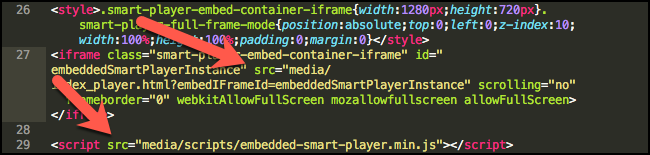
ファイルの完全なURLの場所を入力します: - 変更を保存します。