4Kとは何ですか?
4Kは高解像度のディスプレイ規格です。ほとんどの4KディスプレイはUltra HDでもありますが、解像度はやや異なります。各解像度のピクセルサイズは以下の通りです:
- Ultra HD: 3,840×2,160 ピクセル
- 4K: 4,096×2,160 ピクセル
- 5K: 5,120×2,880 ピクセル
Camtasia Editorが推奨する最大キャンバスサイズは3840×2160です。4Kおよび5K解像度のファイルをCamtasia Editorにインポートすることは可能ですが、こちらに記載されているハードウェア推奨スペックを満たすかそれ以上でない限り、4K(またはそれ以上の解像度)コンテンツの編集は推奨しません。
対応可能なシステムでは、Camtasia Recorderは最大Ultra HD(3,840×2,160ピクセル)までの録画が可能であることにご注意ください。
4K編集/録画に推奨されるマシンは何ですか?
Ultra HDディスプレイを搭載したマシンを使用して、Ultra HDで録画および編集することを推奨します。Appleが提供する4K対応デバイスの一覧については、こちらの記事をご覧ください。
上記の仕様を満たしていないマシンでも4K動画を編集できますか?
ソフトウェア上で4Kコンテンツの編集を制限するものはありません。しかし、性能の低いマシンでは再生パフォーマンスがカクついたり、ソフトウェアの動作が遅くなり編集が困難になる場合があります。4Kコンテンツを編集したい場合は、上記の仕様に近いマシンを推奨します。
最高の4K編集体験を得るためのその他のヒントはありますか?
- 4Kモニターで編集して、小さいモニターで発生するスケーリングを減らしましょう。
- プロジェクト設定を3840×2160に設定してください。変更するには、ファイル > プロジェクト設定 > カスタムを選択します。
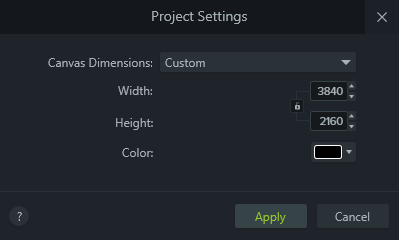
- ソースコンテンツはローカルハードドライブに保存してください。SSDドライブの使用も効果的です。
Camtasia Editor(Windows)で4Kコンテンツを扱う方法については、こちらの記事をご覧ください。
4Kコンテンツの作業に関して他にご質問がある場合は、チケットを提出してテクニカルサポートにお問い合わせください。