4Kとは?
4Kは高解像度のディスプレイです。ほとんどの4KディスプレイはUltra HDでもありますが、解像度はやや異なります。各解像度のピクセルサイズは以下の通りです:
- Ultra HD: 3,840×2,160ピクセル
- 4K: 4,096×2,160ピクセル
- 5K: 5,120×2,880ピクセル
Camtasia Editorが推奨する最大キャンバスサイズは3840×2160です。4Kおよび5K解像度のファイルをCamtasia Editorにインポートすることは可能ですが、ハードウェアの推奨要件を満たすか超える場合を除き、4K(またはそれ以上の解像度)のコンテンツの編集は推奨しません。推奨要件はこちらをご覧ください。
対応可能なシステムでは、Camtasia RecorderはUltra HD(3,840×2,160ピクセル)までの録画が可能ですのでご注意ください。
4K編集/録画に推奨されるマシンは?
Ultra HDディスプレイを搭載したマシンでの録画および編集を推奨します。Appleが提供する4K対応デバイスの一覧はこちらの記事をご覧ください。
上記の仕様を満たさないマシンでも4K動画を編集できますか?
ソフトウェア上で4Kコンテンツの編集を妨げるものはありません。ただし、低スペックのマシンでは再生パフォーマンスがカクついたり、ソフトウェアの動作が遅くなり編集が困難になる場合があります。4Kコンテンツを編集したい場合は、上記の推奨仕様に近いマシンをお勧めします。
4K編集を快適に行うためのその他のヒントは?
- 4Kモニターで編集し、小さいモニターで発生するスケーリングを減らす。
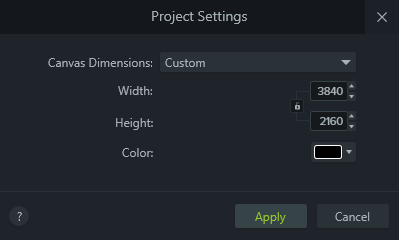
- プロジェクト設定を3840×2160に設定する。変更するにはファイル > プロジェクト設定 > カスタムを選択してください。
- ソースコンテンツはローカルハードドライブに保存する。SSDドライブも効果的です。
Camtasia Editor(Windows)での4Kコンテンツの扱いについては、こちらの記事をご覧ください。
4Kコンテンツの取り扱いに関して他にご質問がある場合は、チケットを提出してテクニカルサポートにお問い合わせください。