最新バージョンのCamtasiaエディターをインストールしても以前のバージョンは上書きされず、複数のバージョンをインストールしたままにできます。Camtasiaエディターの任意のバージョンをアンインストールしたい場合は、次の記事の手順に従ってください:WindowsでCamtasiaをアンインストールする方法。
- 購入後またはこちらからcamtasia.exeをダウンロードします。
-
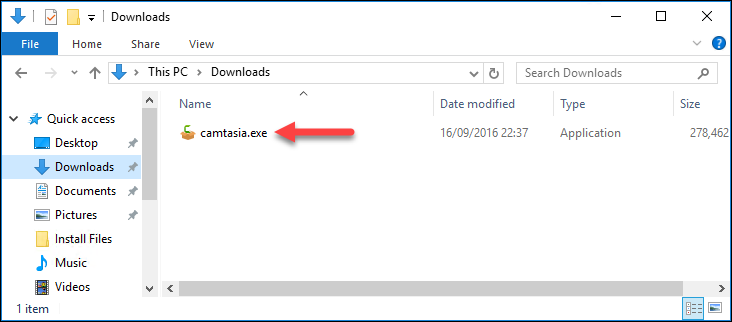
camtasia.exeを見つけます。
ほとんどの場合、EXEファイルはダウンロードフォルダーにあります。ファイルエクスプローラーを開き、以下の場所へ移動します: C:\Users\あなたのユーザー名\Downloads\
- camtasia.exeファイルをダブルクリックしてCamtasiaエディターのインストールを開始します。
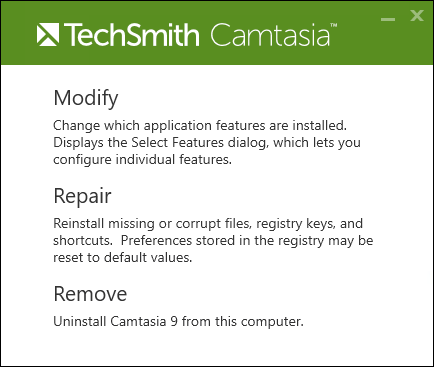
- この画面が表示された場合、Camtasiaエディターはすでにコンピューターにインストールされています。ウィンドウを閉じてCamtasiaエディターを開いてください。
- 言語を選択し、[OK]をクリックします。
-
ライセンス条項を読み、同意してください。インストールをカスタマイズしたい場合はオプションをクリックします。
-
オプションをクリックすると、以下のようにインストールのカスタマイズができます。
Windows 10でCamtasiaエディターを開く方法
-
スタートボタンをクリックし(表示されていれば[すべてのアプリ]を選択)
- TechSmithフォルダーを開き、Camtasiaエディターを選択します。
Windows 8でCamtasiaエディターを開く方法
- スタートボタンをクリックします。
- Windowsタイル画面で下向きボタンをクリックします。
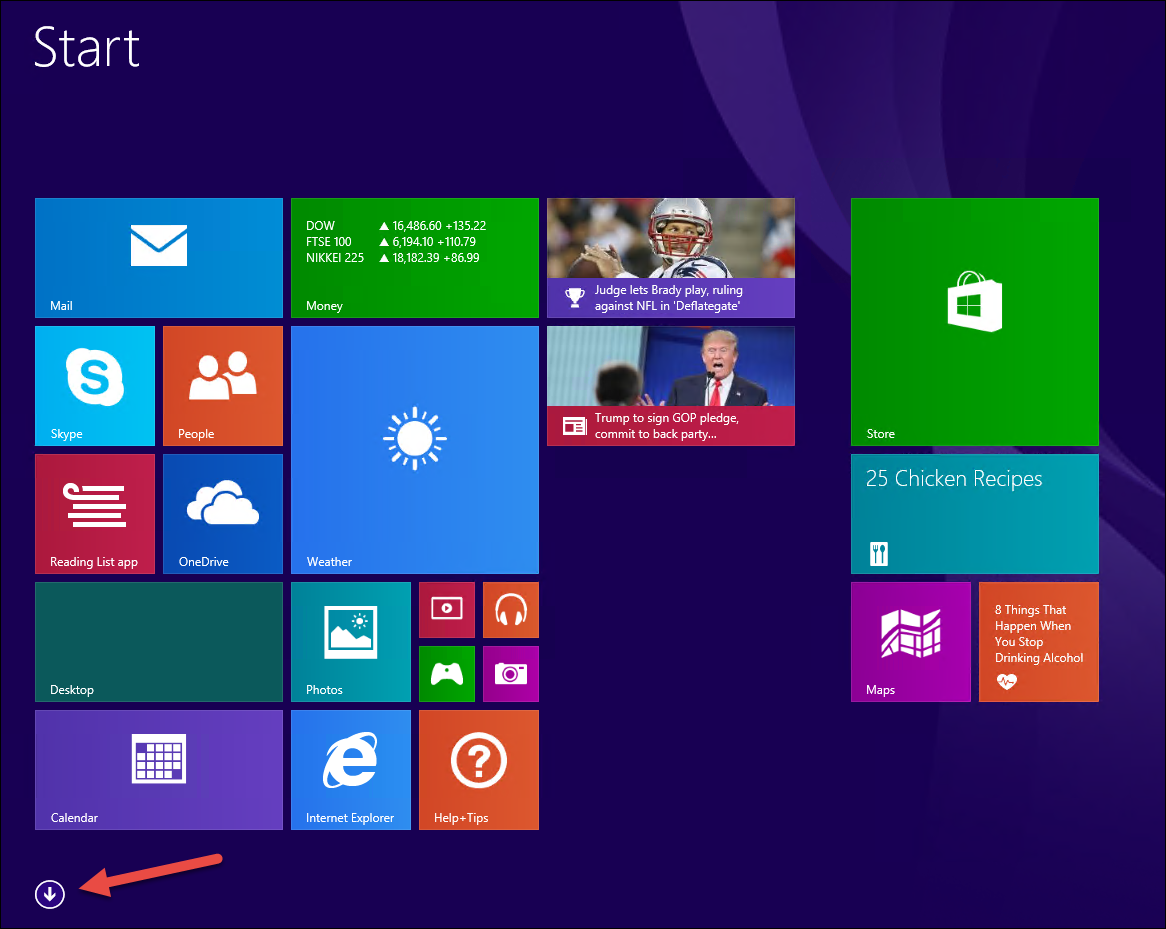
- TechSmithセクションを見つけて、Camtasia Editor 2019を選択します。