問題
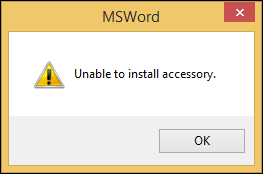
Snagitの出力またはアクセサリをインストールしようとすると、このエラーメッセージが表示されます:
解決策
複数の問題に直面する可能性があります。
理由1: McAfeeセキュリティ
McAfeeが新しいバージョンでインストールの問題を引き起こしていることがわかりました。コンピュータにMcAfeeがインストールされている場合は、Snagit(または任意のアクセサリ)をインストールする前に、以下の手順を実行してください:
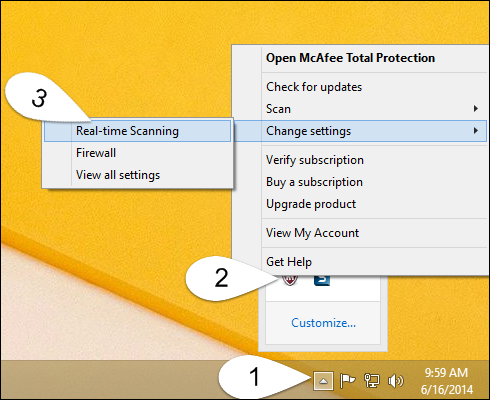
- システムトレイをクリックし、McAfeeアイコンを右クリックします。次に、設定の変更 > リアルタイムスキャンを選択します。
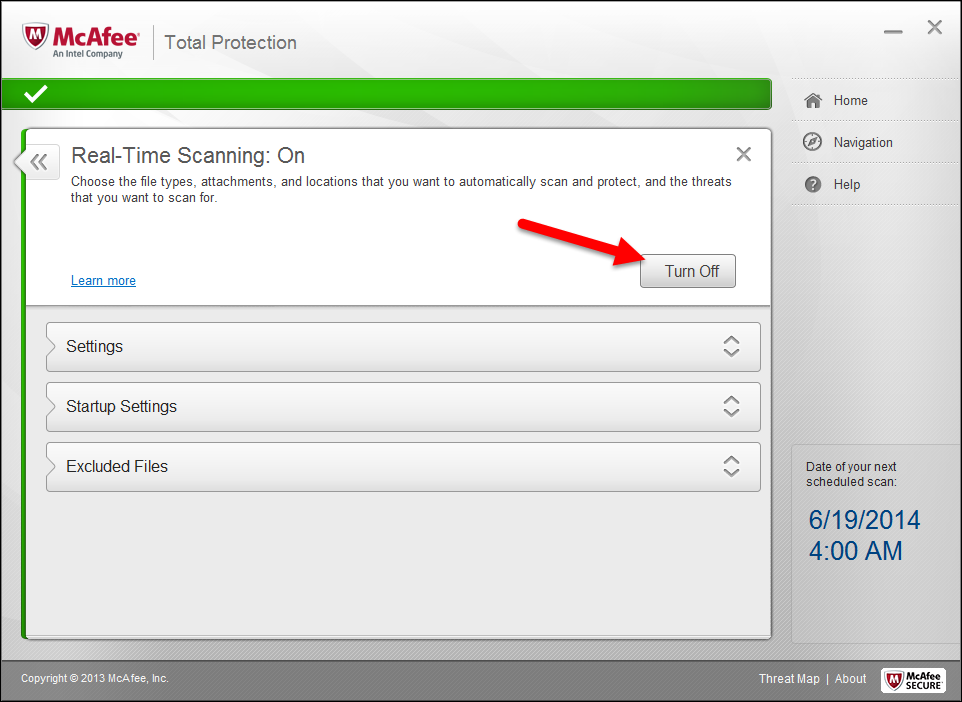
- リアルタイムスキャンセクションでオフにするをクリックします。
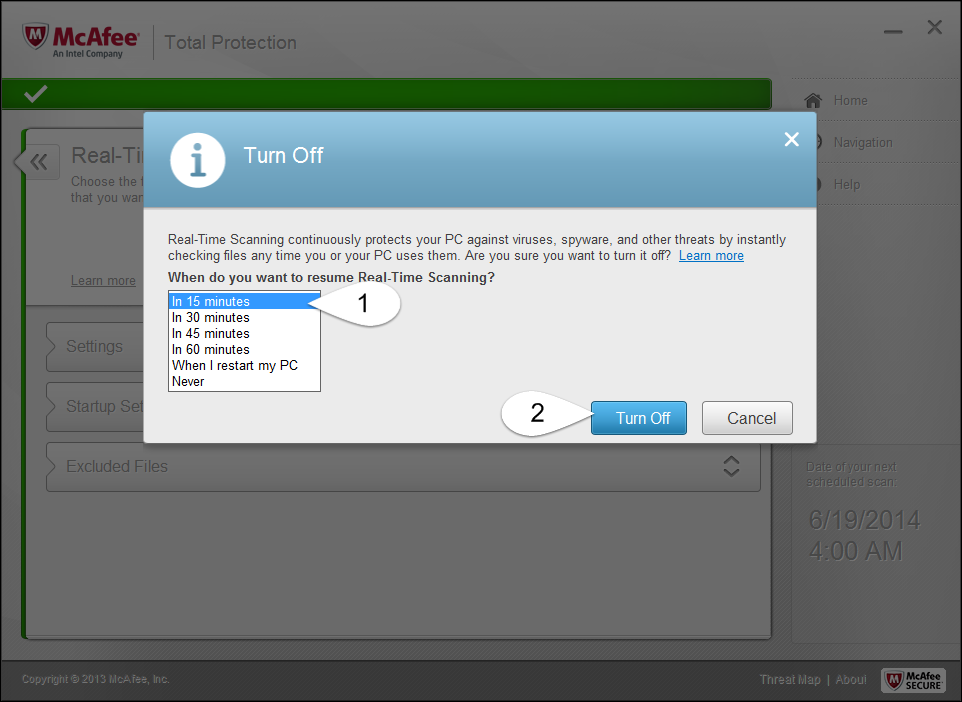
- このオプションをオフにする時間枠を選択します。次に、オフにするをクリックします。
- Snagit Captureでファイル > Snagitを終了を選択し、Snagit Editorでファイル > Snagit Editorを終了を選択します。
- Snagitを開き、アクセサリを再度インストールしてみてください。これで、エラーなくインストールプロセスが完了するはずです。
理由2: ブラウザ
一部のブラウザでは、拡張子ファイルがZIPに変更されます。これが発生すると、すぐにインストールされません。この問題を修正するために、以下の手順に従ってください:
Snagit 2018以降
- ダウンロードした出力/アクセサリを右クリックし、名前の変更を選択します。
- 拡張子をZIPから.tscpluginに変更します。
- ファイルを再度ダブルクリックして、動作するか確認します。
Snagit 13以前
- ダウンロードした出力/アクセサリを右クリックし、名前の変更を選択します。
- 拡張子をZIPから.snagaccに変更します。
- ファイルを再度ダブルクリックして、動作するか確認します。
ファイルに拡張子が表示されない場合は、以下の手順に従ってください:
- キーボードのWindows+Rを押して、実行ウィンドウを開きます。
- 以下を入力し、OKをクリックします: regedit
- 外観と個人設定 > ファイルエクスプローラーオプションを選択します。
- 表示をクリックします。
- リストをスクロールして、既知のファイルタイプの拡張子を隠すの選択を解除します。
理由3: Snagit 13.0.2のバグ
これは既知の問題で、Snagit 13.0.3以降で修正されています。Snagitでヘルプ > 更新の確認を選択して、最新バージョンをインストールしてください。