問題
録画後にビデオをエンコードする際、以下の問題が発生することがあります:
- ビデオの同期ずれ
- ビデオフレームのドロップ
- パフォーマンスの低下
- 音声の歪み
- エラーメッセージ
- ビデオの色あせ、またはピンク/緑色の表示
ビデオが録画されSnagitエディターで開いた際に、画面が初期化画面のみ表示されるか、空白の場合はこの記事を参照してください。
録画後に以下のエラーが表示される場合:「ファイルを開けません。Snagitは3840x2160を超えるか64x64未満の寸法のGIFまたはMP4ファイルをサポートしていません。」
このエラーを解決するにはオプション4の手順を試してください。
解決策
以下のすべてのトラブルシューティング手順をお試しください。
- オプション1:システム要件の確認
- オプション2:ウェブカメラの無効化
- オプション3:システムドライバーの更新
- オプション4:録画モードの変更
- オプション5:音声の確認
- オプション6:ビデオ品質の調整
- オプション7:パフォーマンス設定の変更
オプション1:システム要件の確認
Snagitの最低システム要件を満たしていることを確認してください。満たしていない場合は、コンピューターをアップグレードするか、別のコンピューターで録画してください。
- Intel i5 CPU 6世代 / AMD同等
- ビデオ録画にはIntel 8世代以降のCPUまたはAMD Ryzen 2000シリーズ以降のCPUを推奨します。
- 推奨8GBのRAM
- プログラムインストール用に1.6GBのハードディスク空き容量
オプション2:ウェブカメラの無効化
ウェブカメラを録画していない場合は、ウェブカメラを無効にすることで全体的なパフォーマンスが向上することがあります。
- キャプチャウィンドウを開きます。
- ファイル > キャプチャ環境設定 > キャプチャタブを選択し、ウェブカメラを有効にするのチェックを外します。
-
OKをクリックします。
オプション3:システムドライバーの更新
コンピューターのハードウェアドライバーの更新を確認してください。コンピューターメーカーのサポートサイトにアクセスし、モデル番号に基づいて更新をチェックしてください。
Windows Updateはドライバーの更新を自動で検索しますが、手動でより新しいものを見つけられることがあります。
以下は一般的なメーカーのサポートサイトです:
オプション4:録画モードの変更
Snagitの設定をハードウェアモード(デフォルト)からソフトウェアモードに変更できます。使用するコンピューターやハードウェアによっては、これによりパフォーマンスが向上する場合があります。
Snagit 2023以降
- Snagitキャプチャウィンドウでファイル -> キャプチャ環境設定に移動します。
- 「キャプチャ」タブをクリックします。
- 「ハードウェアアクセラレーション録画を無効にする」オプションを選択し、OKを押します。
オプション5:音声の確認
Snagitは録画開始時に音声デバイスの初期化を試みます。これは録画中に音声をミュート・ミュート解除できるようにするためです。音声デバイスの初期化に問題があると、ビデオキャプチャが失敗する可能性があります。こちらのサポート記事に記載されているトラブルシューティング手順を試してください。
オプション6:ビデオ品質の調整
デフォルトではSnagitは中品質で録画する設定になっています。パフォーマンスの問題がある場合は、品質設定を下げてみてください。
- キャプチャウィンドウを開きます。
-
ファイル > キャプチャ環境設定をクリックします。
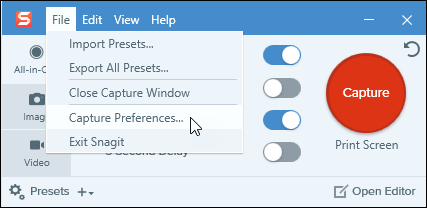
- キャプチャタブをクリックします。
- ビデオ品質のドロップダウンを調整します。
期待されるキャプチャフレームレートの情報についてはこちらのサポート記事を参照してください。
オプション7:パフォーマンス設定の変更
多くのノートパソコンには全体的なパフォーマンスを調整するオプションがあります。コントロールパネル > 電源設定を選択し、高パフォーマンスでの動作オプションを確認してください。