問題
Snagit に SuperStamps をインストールする方法。
Snagit に SuperStamps をインストールする方法。
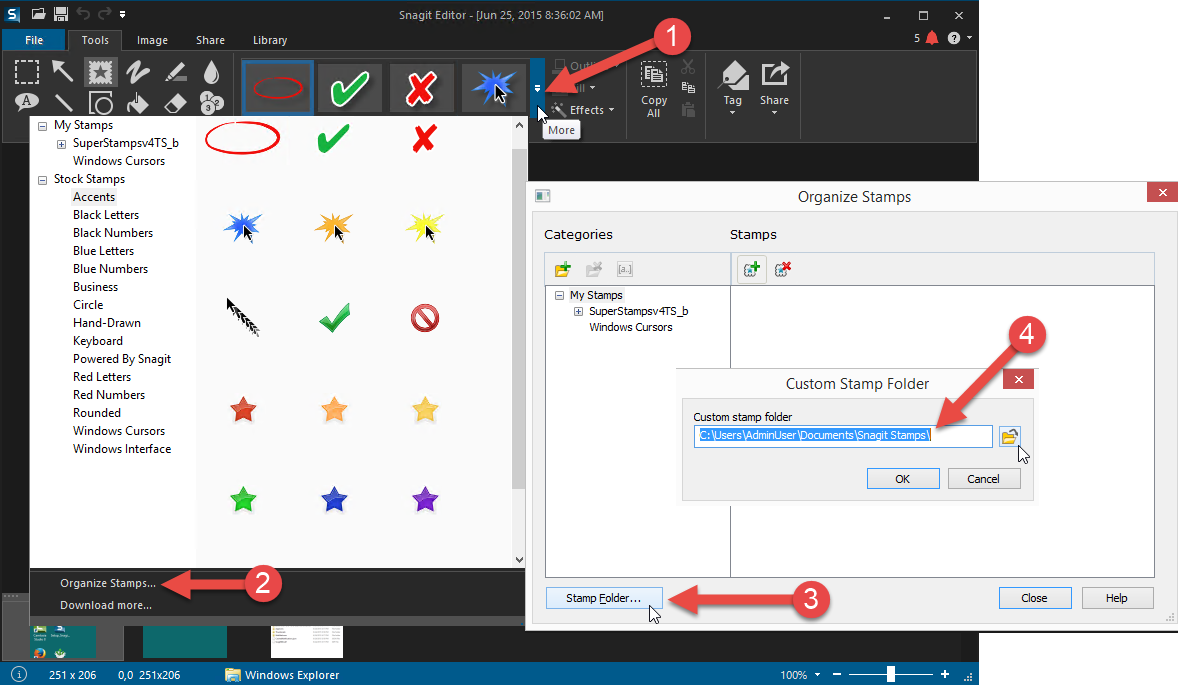
C:\Users\YOUR USERNAME\Documents\Snagit Stamps\Snagit Stamps フォルダーが存在しない場合は、ドキュメント 内に新しいフォルダーを作成してください。Ctrl-Shift-N を押して、フォルダー名を Snagit Stamps にします。Snagit を再起動します。スタンプ をクリックします。クイックスタイルのドロップダウンで マイスタンプ を選択し、スタンプが利用できるようになります。スタンプが表示されない場合は、スタンプの整理 > スタンプフォルダーの変更 > を選択し、フォルダーにスタンプを配置した場所を参照してください。Snagit 12 以前Windows 用の SuperStamp パッケージをダウンロードします。ファイルエクスプローラー をクリックします。ダウンロード を選択します。ZIP ファイルをダブルクリックして、すべてのファイルを展開します。SuperStamps フォルダーを次の場所にコピー&ペーストします: C:\Users\YOUR USERNAME\Documents\Snagit Stamps\Snagit を再起動します。スタンプ をクリックします。クイックスタイルのドロップダウンで マイスタンプ を選択し、スタンプが利用できるようになります。上記の手順を実行してもスタンプセクションに SuperStamps が表示されない場合は、スタンプフォルダーが正しいか確認してください。Snagit を開きます。スタンプ をクリックします。クイックスタイルのドロップダウン下の その他 をクリックします。スタンプの整理 > スタンプフォルダー を選択します。上記の手順で SuperStamps フォルダーを配置したパスを設定します: C:\Users\YOUR USERNAME\Documents\Snagit Stamps\