問題
ビデオの録画を試みると、以下のいずれかのエラーが発生します:
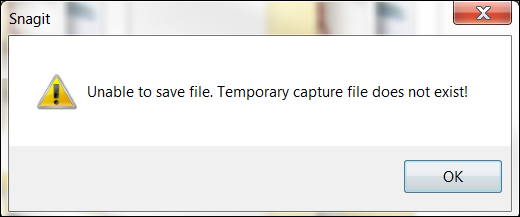


解決策
デフォルトでは、Snagit はウェブカメラが録画に設定されていなくてもウェブカメラの初期化を試みます。これは、ユーザーが録画中にウェブカメラと画面の間を素早く切り替えられるようにするためです。ウェブカメラに問題がある場合、ウェブカメラが録画に設定されていなくても上記のエラーメッセージが表示されることがあります。
以下のオプションを試す前に、最新バージョンの Snagit がインストールされていることを確認してください。Snagit の ヘルプ > アップデートの確認 を選択して最新バージョンをインストールします。アップデートは ソフトウェアダウンロード から手動でダウンロードすることもできます。
オプション 1:ウェブカメラを無効にする
- Snagit のキャプチャウィンドウを開きます。
- ファイル > キャプチャの設定 > キャプチャ を選択します。
- ウェブカメラを有効にする のチェックを外し、OK を選択します。
- Snagit を閉じます。
- Snagit を再度開き、新しい録画を試みます。
オプション 2:Windows のアップデートを確認する
すべての Windows アップデートがインストールされていることを確認してください。これは、スタート をクリックし、検索バーに「update」と入力します。アップデートの確認 を選択し、Windows Update を実行します。
オプション 3:ウェブカメラドライバーのアップデートを確認する
Windows Update では特定のドライバーアップデートが見つからない場合があります。製造元のウェブサイトを訪問し、お使いのコンピューター(またはカメラ)のモデルを検索して最新のドライバーをダウンロードおよびインストールすることをお勧めします。以下は一般的なサポートサイトです:
オプション 4:別のウェブカメラを使用する
内蔵(ビルトイン)ウェブカメラを使用している場合は、USB ウェブカメラを接続してみてください。その後、Snagit を再起動して再度試してください。
オプション 5:他のプログラムでカメラを使用する
カメラに問題が続く場合は、他のアプリケーションでカメラを使用して正常に動作するか確認してください。動作しない場合は、ハードウェアに問題がある可能性があり、デバイスの製造元にお問い合わせください。
オプション 6:サードパーティのウェブカメラユーティリティを無効にする
サードパーティ製のウェブカメラユーティリティがインストールされている場合、これらがカメラから Snagit へのサンプルの送信に干渉することがあります。これらのユーティリティをアンインストールし、Snagit を再起動して再度お試しください。
これらのオプションのいずれも効果がない場合は、チケットを提出してサポートチームにお問い合わせください。