問題
最新バージョンのTechSmith Smart Playerを使用するようにCamtasia Editorの制作ファイルをどのように更新しますか?
解決策
SCORMパッケージ内のSmart Playerファイルの更新
変更点
TechSmith Smart Playerは、SCORM制作物を表示する際にヘッダー要素を表示するようになりました。
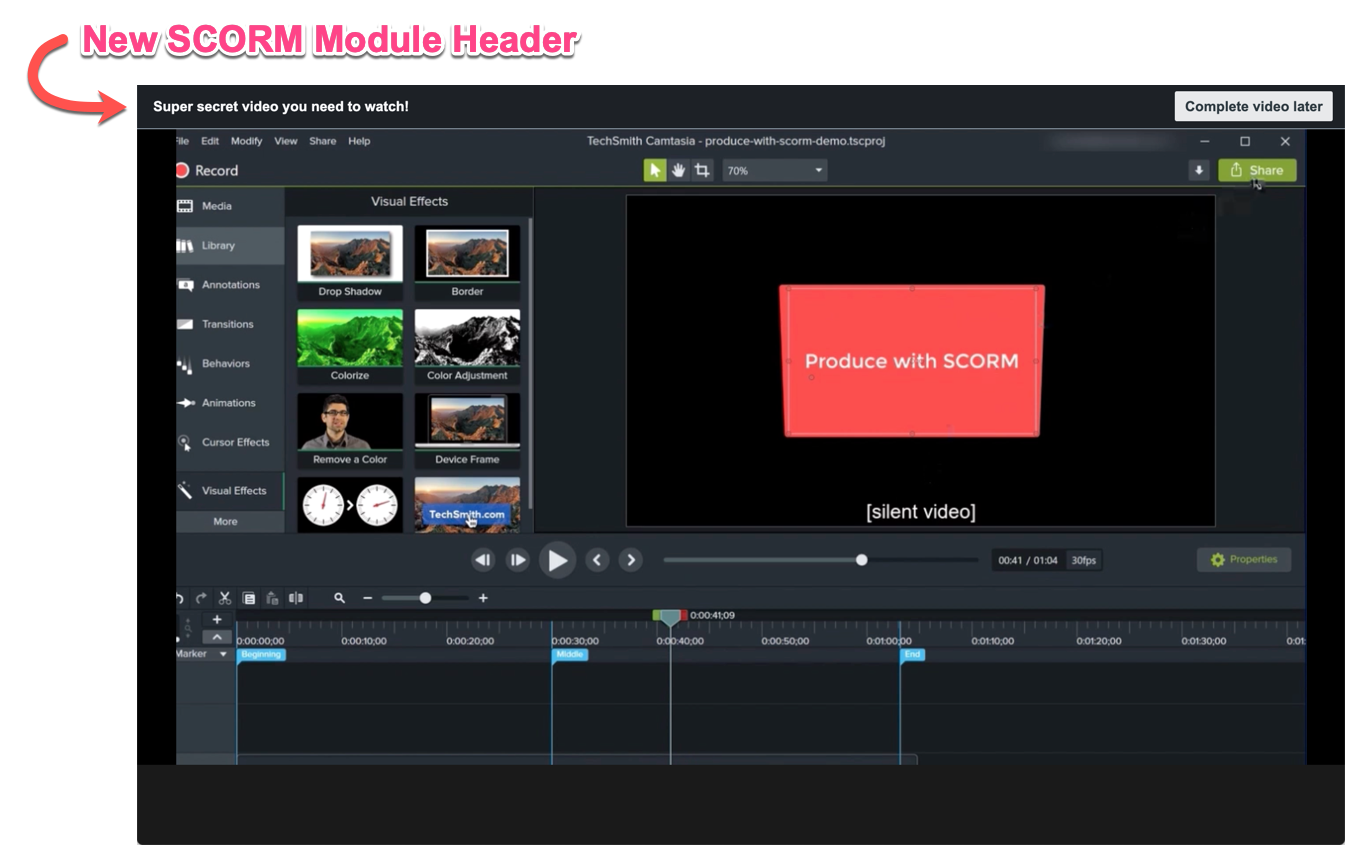
ヘッダーには2つの項目が含まれます。
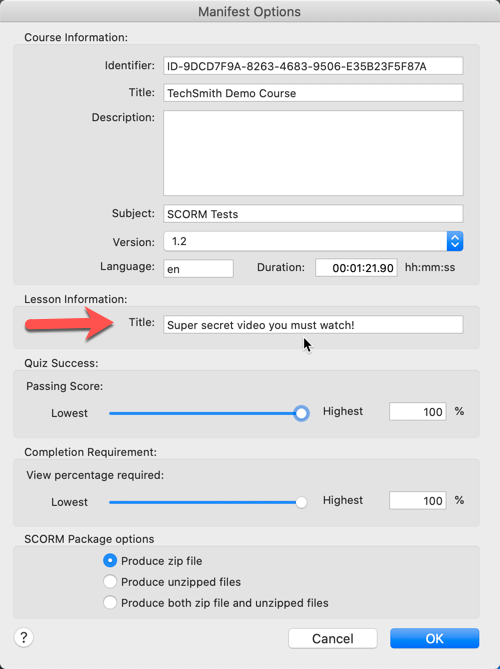
- SCORMマニフェストオプションフォームで著者が入力したレッスンタイトルがヘッダーに表示されます。
- 現在のSCORMセッションを終了するボタン。
- 視聴者がビデオを開始すると、ボタンには「後でビデオを完了」と表示されます。
- 視聴者が著者によって定義された目標(例:ビデオを100%視聴)を達成すると、ボタンには「ビデオを完了」と表示されます。
- 視聴者がビデオを開始すると、ボタンには「後でビデオを完了」と表示されます。


重要:視聴者はこのボタンを使用してSCORMセッションを正しく終了する必要があります。そうしないと、情報がLMSに正しく報告されない可能性があります。
注意事項:
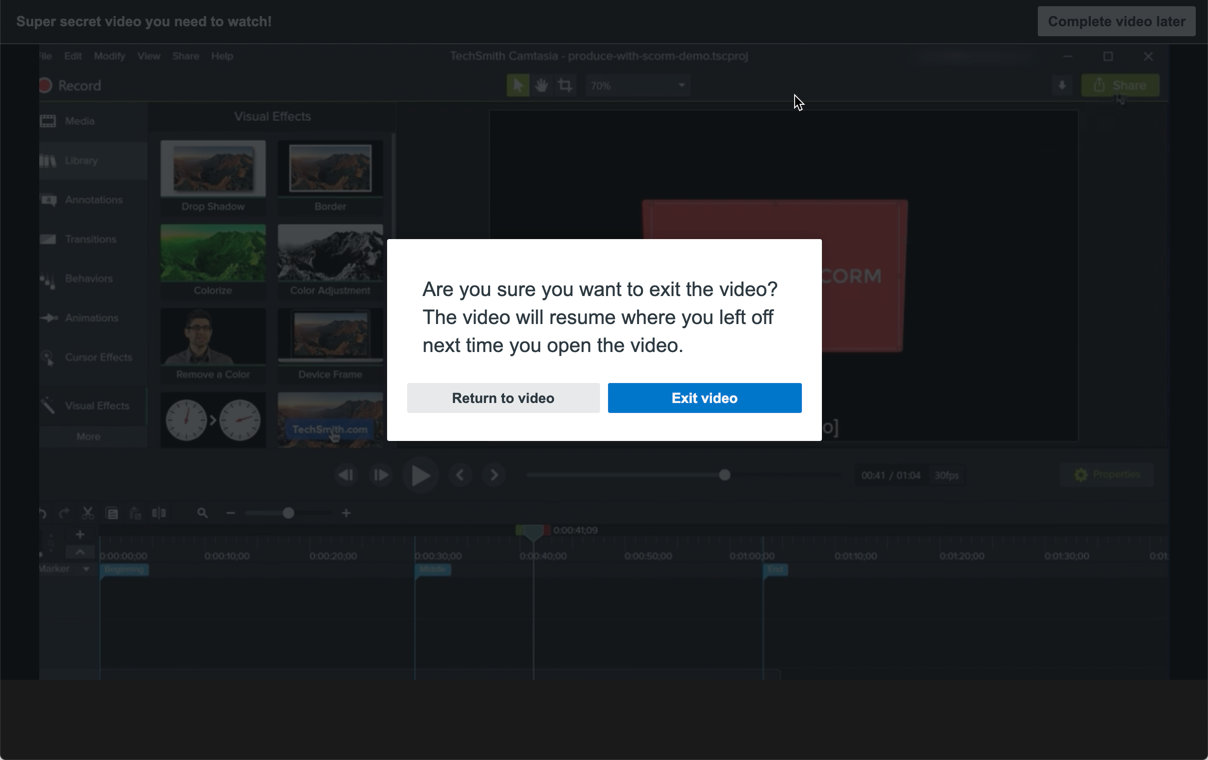
- 視聴者が著者によって定義された目標に到達していない場合、セッションの完了を確認するよう求められます。
- TechSmithのクイズメールサービスを使用してクイズ結果を報告しないビデオの場合、視聴者は次回訪問時に中断したところからビデオを再開できます。 - SCORM目標が完了した場合、「ビデオを完了」ボタンをクリックするとセッションが自動的に終了します。
- ビデオが全画面モードで表示されている場合、SCORMヘッダーは非表示になります。(使用しているLMSが全画面モードをサポートしている場合)
更新を取得するには?
最新バージョンのCamtasia Editorを使用する
- Camtasia Editorは、新しいSCORM制作物を作成するときに自動的にこのバージョン(またはそれ以降)を取得します。
既存のSCORM制作物をCamtasia Editorから更新する
既存のSCORM制作物のSmart Playerを手動で更新するには、以下の手順に従ってください。
- 以下にリストされた各ファイルを右クリックして「名前を付けてリンク先を保存」を選択し、TechSmith Smart Playerの新しいバージョンをダウンロードします。
- SCORMパッケージを解凍します(必要な場合)
- SCORMフォルダー内の2つのJavaScriptファイルを置き換えます。
- <scorm-folder>/scripts/techsmith-smart-player.min.js
- <scorm-folder>/scripts/embedded-smart-player.min.js
- SCORM制作物フォルダー内のCSSファイルを置き換えます。
- (Camtasia Windows)
<scorm-folder>/skins/remix/techsmith-smart-player.min.css - (Camtasia Mac)
<scorm-folder>/skins/techsmith-smart-player.min.css
- (Camtasia Windows)
- SCORM制作物フォルダー内のすべてのファイルとフォルダーを再圧縮します。
古いCamtasia Editorバージョンから既存のSCORM制作物を更新する
- 「Camtasia 2019および2020から既存のSCORM制作物を手動で更新する」の手順1~4に従います。
- 制作物フォルダーから以下のファイルを削除します。
- “scripts/config_xml.js”
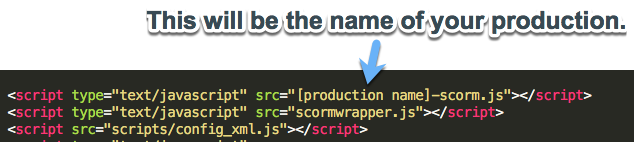
- “[production name]-scorm.js” - 制作物名はプロジェクト制作時に使用した名前です。
- “Scormwrapper.js”
- `[production name]_player.html`をテキストエディターで開き、以下の行をファイルから見つけて削除します。

次に、以下のJavaScriptを`TSC.mediaPlayer.init("#tscVideoContent");`の上に追加します。
| TSC.playerConfiguration.isScormLesson = true;TSC.scormController.minViewPercentageToCompleteLesson = 0.9;TSC.scormController.minScoreToPassLesson = 80; |
注意:
- minViewPercentageToCompleteLessonは、SCOが完了とマークされるために視聴する必要があるビデオの割合です。値は0から1の間で指定できます。
- minScoreToPassLessonは、SCOが合格とマークされるために必要な最低スコアです。値は0から100の間で指定できます。
- ファイルを保存します。
- SCORM制作物フォルダー内のすべてのファイル/フォルダーを再圧縮します。
自己ホストまたはローカルホストのSmart Playerファイルの更新
TechSmith Smart Playerは以下のファイルで構成されています:
- techsmith-smart-player.min.js - TechSmith Smart Playerを実行するために必要なJavaScript。
- embedded-smart-player.min.js - TechSmith Smart Playerを実行するために必要なJavaScript。
- techsmith-smart-player.min.css - TechSmith Smart Playerの表示に使用されるすべてのCSS。
TechSmithは、これらの各ファイルの最新メジャーバージョンに常に解決されるエンドポイント(CDN)を提供しています。これらのリンクは、Camtasia Editorのローカル制作物に対して追加の編集を行わなくても常に最新の状態になります。
- https://cdn.cloud.techsmith.com/smartplayer/5/latest/techsmith-smart-player.min.js
- https://cdn.cloud.techsmith.com/smartplayer/5/latest/embedded-smart-player.min.js
- https://cdn.cloud.techsmith.com/smartplayer/5/latest/techsmith-smart-player.min.css
オプション1:ローカルファイルを更新する
- 上記のリンクをクリックして開き、開いたウェブページを右クリックして「名前を付けて保存」または「ページを保存」を選択し、ファイルをデスクトップにダウンロードします。
- 上記からtechsmith-smart-player.min.jsをコピーし、Camtasia Editorのローカル制作物内の以下の場所に貼り付けます(この操作でその場所のファイルが上書きされます):media/scripts/techsmith-smart-player.min.js
- 上記からembedded-smart-player.min.jsをコピーし、Camtasia Editorのローカル制作物内の以下の場所に貼り付けます(この操作でその場所のファイルが上書きされます):media/scripts/embedded-smart-player.min.js
- 上記からtechsmith-smart-player.min.cssをコピーし、Camtasia Editorのローカル制作物内の以下の場所に貼り付けます(この操作でその場所のファイルが上書きされます):media/skins/techsmith-smart-player.min.css。