画面とカメラを録画する
Camtasia Editorは画面、カメラ、オーディオをキャプチャします。
録画の設定
- Camtasia Editorのホームウィンドウで、新しい録画をクリックするか、開いているプロジェクトから録画をクリックします。

- Camtasia Recorderで、画面録画、カメラ、マイク、および(オプションの)システムオーディオのトグルボタンをクリックしてオンにします。

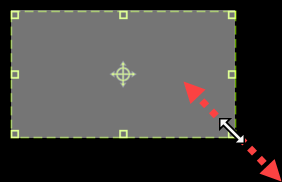
- Camtasiaは画面上に選択された録画範囲をハイライト表示します。録画範囲を編集するには:
- ハンドルをドラッグして選択範囲を調整します。
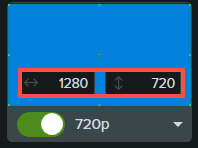
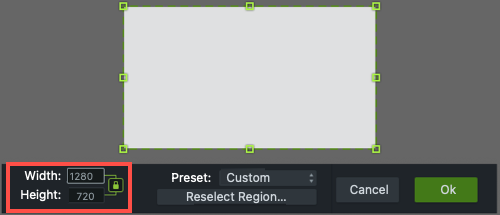
- 特定のサイズを入力するには、幅および高さのフィールドにピクセル単位で寸法を入力します。
- 選択範囲を画面上で移動するには、中央のハンドル(Windowsの場合)または選択範囲内(Macの場合)をクリックして、目的の場所にドラッグします。

コンピューターが複数のディスプレイに接続されている場合、選択範囲を一つの画面から別の画面へドラッグできます。
- ハンドルをドラッグして選択範囲を調整します。
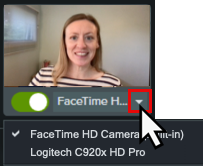
- 特定のデバイスを選択するには、カメラおよびマイクのドロップダウンをクリックします。
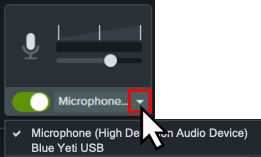
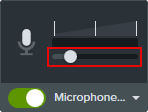
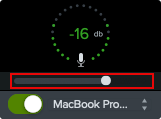
- マイクのスライダーをドラッグしてオーディオレベルを上げたり下げたりします。
- システムオーディオをオンまたはオフにします。システムオーディオは、アプリケーションのアラートやコンピューターのスピーカーから再生される音など、コンピューターからの音をキャプチャします。
- Camtasia Revをオンにするには、Camtasia Revのトグルをクリックします。

- 録画ボタンをクリックするか、WindowsではF9キー、MacではCommand+Shift+2を押します。
- 録画が終了したら、以下のいずれかを実行します:
- 停止ボタンをクリックします。
- WindowsではF10キー、MacではCommand+Option+2を押します。
- Windowsでは、タスクバーのCamtasia Recorderアイコンをクリックし、続いて停止ボタンをクリックします。
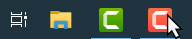
- Macでは、メニューバーのCamtasiaアイコンをクリックし、録画停止を選択します。
Camtasia Recorderおよび追加の録画オプションの詳細については、Camtasia Recorder入門を参照してください。