問題
ようこそ!動画作成が初めての方も経験豊富なコンテンツクリエイターの方も、このガイドは動画コンテンツの作成をサポートするために作成されています。
解決策
ステップ1:コンテンツの準備
Camtasia Editorは、短く練習されたコンテンツで作業する際に最も効果的です。録画する前にコンテンツと画面を準備してください。覚えておくと役立つポイント:
- 不要なバックグラウンドアプリケーションを閉じる
- 録画中に突然メッセージやメール、トースト通知が表示され、それが録画に残ってしまうのは非常にイライラします!
- 録画中に突然メッセージやメール、トースト通知が表示され、それが録画に残ってしまうのは非常にイライラします!
- 開いているアプリケーションのデスクトップ通知を無効にする
- Microsoft Teams、Slack、Microsoft Outlook、Apple Mailなどのコミュニケーションアプリは通知がポップアップすることがあります。これらの通知を無効にすることで、不要な内容が録画されるのを防げます。
- Microsoft Teams、Slack、Microsoft Outlook、Apple Mailなどのコミュニケーションアプリは通知がポップアップすることがあります。これらの通知を無効にすることで、不要な内容が録画されるのを防げます。
- スクリプトを書いて練習する!
- 動画編集で最も時間がかかり面倒なのは、録画中の「えー」や「あのー」を取り除くことです(Camtasia Audiate機能で音声のミスを除去をぜひご覧ください!)。コンテンツをリハーサルし、録画を短く保つことで編集時間の大部分を削減できます。
- 動画編集で最も時間がかかり面倒なのは、録画中の「えー」や「あのー」を取り除くことです(Camtasia Audiate機能で音声のミスを除去をぜひご覧ください!)。コンテンツをリハーサルし、録画を短く保つことで編集時間の大部分を削減できます。
- 録画エリアを整理する
- デスクトップを録画する場合、動画に表示したくない場合はデスクトップアイコンを隠してください。
- 適切なデスクトップ背景を設定してください。
- ブラウザを録画する場合は不要なタブを閉じてください。
これらは録画準備時に覚えておくとよいポイントの一部です。
ステップ2:画面とカメラを録画する
- Camtasiaのホームウィンドウから新規録画をクリックするか、開いているプロジェクトから録画をクリックします。

- Camtasia Recorderで画面録画、カメラ、マイク、およびシステムオーディオ(任意)のトグルボタンをクリックしてオンにします。

- Camtasiaは画面上で録画範囲をハイライト表示します。録画範囲の編集方法:
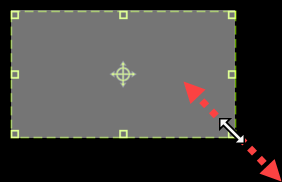
- ハンドルをドラッグして選択範囲を調整します。
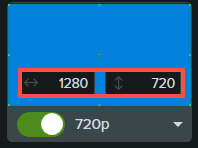
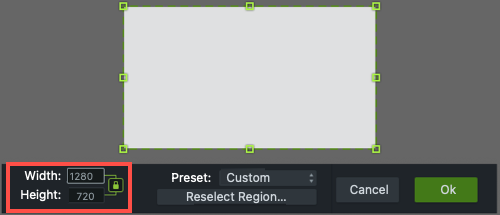
- 特定のサイズを入力する場合は、ピクセル単位で幅と高さのフィールドに入力します。
- 選択範囲を画面上で移動するには、中央のハンドル(Windows)または選択範囲内(Mac)をクリックしてドラッグします。

複数のディスプレイに接続している場合は、選択範囲を別の画面にドラッグできます。
- ハンドルをドラッグして選択範囲を調整します。
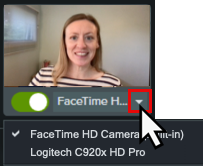
- カメラとマイクのドロップダウンをクリックして特定のデバイスを選択します。
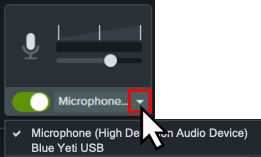
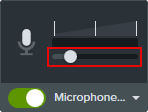
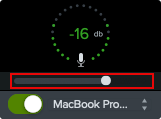
- マイクのスライダーをドラッグして音量を調整します。
- システムオーディオのオン/オフを切り替えます。システムオーディオは、アプリケーションのアラートやコンピューターのスピーカーから再生される音などをキャプチャします。
- Camtasia RevのトグルをクリックしてCamtasia Revをオンにします。

- 録画ボタンをクリックするか、WindowsではF9キー、MacではCommand+Shift+2を押します。
- 録画が終了したら、以下のいずれかを実行します:
- 停止ボタンをクリック
- WindowsではF10キー、MacではCommand+Option+2を押す
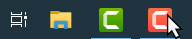
- WindowsではタスクバーのCamtasia Recorderアイコンをクリックし、停止ボタンをクリック。
- MacではメニューバーのCamtasiaアイコンをクリックし、録画停止を選択。
Camtasia Recorderおよび追加の録画オプションについて詳しくは、Camtasia Recorderの紹介をご覧ください。
ステップ3:Camtasia Revでプロジェクトを加速!
元の録画をこのように… Camtasia Revの数クリックでこのように変換します。

Revはクリエイターがトレンドに沿った魅力的な動画コンテンツを簡単に提供できるようにします。わずか数クリックであなたの個性を反映させましょう。
録画時にCamtasia Revオプションをオンにしている場合、録画停止後にRevが開きます。

Revでは、録画内容に最適なプロがデザインしたレイアウトを適用できます。画面重視、カメラ重視、バランスの取れたレイアウトから選択可能です。
背景タブでは、様々な色、パターン、アニメーションから背景を選択し、コンテンツを視覚的に魅力的にできます。
画面およびカメラタブの推奨プリセット効果を選択して動画作成を加速しましょう。編集スキルは不要です。これらの効果は即座にプレビュー可能で、数クリックで動画の見た目を完璧に仕上げられます。
- カーソルや画面録画に複数の効果を適用して注目を集める。
- カメラ録画に効果を適用し、トーンを設定したり、気を散らす背景ノイズや映像を除去。
- 騒がしい環境で録画した場合は、AIノイズ除去効果を適用。
注意: Camtasia Revの自動選択(背景など)は一部オフにできます。背景、画面、カメラ、またはフィルタータブでオプションの選択を解除してください。
Camtasiaの柔軟な録画機能により、レイアウトや効果はいつでも変更可能です。詳細はRevメディアの紹介をご覧ください。
ステップ4:Camtasia Editorの使用
Camtasia Revで希望の見た目、レイアウト、効果を適用した後、Camtasiaで編集ボタンをクリックして録画をCamtasia Editorで編集し続けます。
RevはCamtasia Editorのタイムラインでメディアを表示する2つのオプションを提供します。

編集オプション
Camtasiaでメディアをどのように編集するか選択してください:
-
 Revメディア(推奨): 録画されたストリーム(画面、カメラ、音声)を単一のメディアパッケージに結合します。このオプションでは自動強化、レイアウト、基本編集を迅速に適用できます。詳細はRevメディアの紹介をご覧ください。
-
 アンパックメディア: 録画されたストリーム(画面、カメラ、音声)を個別のトラックとして編集します。このオプションはより詳細な編集制御を提供します。
Revメディアの基本編集
録画後にミスを除去したり動画を強化するための簡単な編集を試してみましょう。
見た目と効果の変更
Camtasiaの柔軟な録画機能により、レイアウトや効果はいつでも変更可能です。
変更ボタンをRevメディアでクリックすると、Camtasia Revが再度開き、見た目、レイアウト、効果を素早く編集できます。
動画のセクションに異なる見た目と効果を適用する
動画の特定のセクションに異なる見た目や効果を適用するには、タイムライン上でRevメディアを分割します。例えば、録画の一部を画面コンテンツ重視にし、別の部分をカメラ重視にしたい場合などです。
- タイムライン上でRevメディアをクリックして選択。
- 再生ヘッドを希望の位置にドラッグ。

-
分割ボタンをクリック。

- CamtasiaはRevメディアを2つの別々のクリップに分割します。変更ボタンをクリックしてメディアをCamtasia Revで開きます。
- Revでレイアウトと効果の選択を希望通りに変更。
-
保存ボタンをクリック。
動画の該当セクションが最新の変更でタイムライン上に更新されます。
レイアウト内でメディアの位置を調整する
Camtasia Editorでレイアウト内のコンテンツを調整するには、プロパティペインでメディアストリーム(画面、カメラ、背景)を選択するか、キャンバス上で直接位置を編集します。
詳細はキャンバス上でメディアの位置を調整するをご覧ください。

例えば、フレーム内で話者を中央に配置する。
またはカメラが画面録画の重要な部分を覆っている場合はレイアウトを調整する。
トリム
録画の開始や終了の余分な部分を削除します。
- タイムライン上でメディアをクリックして選択。
- クリップの端を内側にドラッグ。
- トリムしすぎた場合は、クリップの端を外側にドラッグして元に戻せます。
トリムはメディアビン内の元の録画には影響しません。
効果や背景のカスタマイズ
Camtasia Revで適用された効果をカスタマイズします。例えば、ブランドに合わせて背景色を変更したり、枠線の幅を調整したりできます。詳細はメディアと効果のプロパティをカスタマイズするをご覧ください。
手順を見る
- タイムライン上でRevメディアをクリックして選択。
- プロパティで、画面、カメラ、または背景のストリームを選択し、Revで適用された効果を表示・編集。
- 効果名や動的プロパティをダブルクリックして利用可能なカスタマイズを表示。


注釈の追加
注釈は視覚要素やテキストで、強調、視聴者の注意を引く、追加情報の提供、動画内の領域の覆い隠しに使います。
詳細は矢印、図形、吹き出しの追加をご覧ください。

トランジションの追加
メディア間のスムーズな視覚的遷移を作成します。詳細はトランジションの追加をご覧ください。
手順を見る
- トランジションタブを選択。
- トランジションを見つけるには、以下のいずれかを実行:
- トランジションの一覧をブラウズ。
- トランジションを絞り込むには、種類ドロップダウンから選択。
- 検索フィールドに種類やトランジション名を入力。
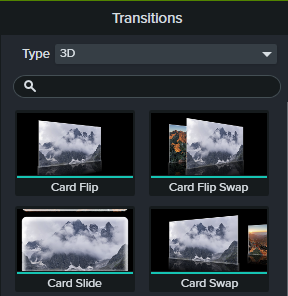
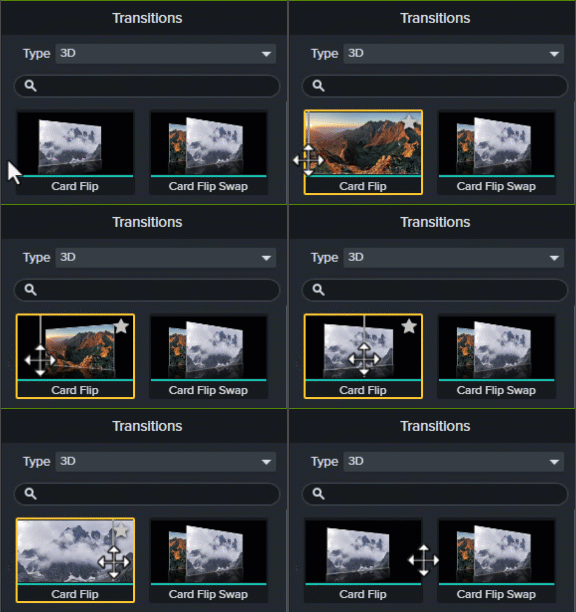
- トランジションのサムネイル上でカーソルをドラッグしてプレビュー。
- トランジションをタイムライン上のメディアにドラッグ。

- ドロップ位置によってトランジションの適用箇所が変わります:
- メディアの左端にドラッグすると開始部分に適用。

- メディアの右端にドラッグすると終了部分に適用。

- メディア間にドラッグすると開始と終了の両方に適用。

- メディアの左端にドラッグすると開始部分に適用。
- トランジションの長さを変更するには、トランジションの端を内側または外側にドラッグ。

ヒント:トランジションの選択と編集を容易にするためにタイムラインのスライダーをドラッグ。 - 一部のトランジションにはカスタマイズ可能な追加プロパティがあります。タイムライン上でトランジションを選択し、プロパティボタンをクリックして利用可能なプロパティを表示。

Camtasia Audiateでミスを除去
テキストとして編集ボタンをクリックして、AIとテキストベースの編集で素早くミスを除去。
詳細はCamtasia Audiateで編集を高速化をご覧ください。

タイトルの追加
動画、話者、シーンの紹介にCamtasiaアセットからタイトルやローワーサードを追加。
詳細は動画にテキストを追加するをご覧ください。
ステップ5:プロジェクトをエクスポートして視聴者と共有!
Camtasiaプロジェクトのタイムライン上のメディアを元に動画ファイルをエクスポートします。エクスポートメニューには、ローカルハードドライブ、Screencast、YouTubeなどに動画を共有するために最適化された設定が含まれています。
エクスポートをクリックし、ドロップダウンからオプションを選択: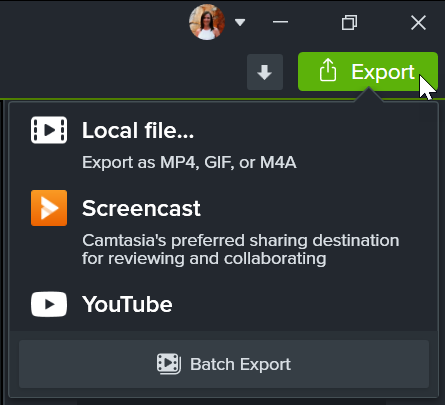
動画をコンピューターにエクスポート
ローカルファイル オプションは、MP4、GIF、M4A、またはインタラクティブ機能(目次、字幕、検索、クイズ、ホットスポットなど)を含む動画をコンピューターにエクスポートするのに最適です。その後、動画ホスティングサイトやチャンネル、ソーシャルメディアにアップロードして共有できます。
- エクスポート > ローカルファイルを選択。
- エクスポートローカルファイルダイアログが表示されます。エクスポートオプションをカスタマイズ:
-
Windows: プリセットドロップダウンからオプションを選択するか、カスタムを選んでエクスポート設定を編集。

- Mac: ドロップダウンからファイル形式を選択し、オプションボタンで詳細設定をカスタマイズ。
-
Windows: プリセットドロップダウンからオプションを選択するか、カスタムを選んでエクスポート設定を編集。
- エクスポートをクリック。
ヒント:複数の動画を一括エクスポート。
エクスポート > バッチエクスポートボタンを選択すると、一連の動画を迅速にエクスポートし、様々なプラットフォーム、動画スタイル、エクスポート品質要件に合わせてコンテンツを再利用できます。詳細はバッチエクスポート動画をご覧ください。
タイムラインの選択範囲をエクスポート
タイムラインの選択範囲をエクスポートして短い動画を作成したり、効果をプレビューしたりできます。
タイムライン選択範囲のエクスポート方法
- 緑と赤の再生ヘッドハンドルをドラッグしてタイムライン上で選択範囲を作成。

- 選択範囲をエクスポート:
-
Windows:
- 選択範囲を右クリックし、タイムライン選択範囲を名前を付けてエクスポートを選択。
- エクスポート選択範囲 ダイアログが表示されます。希望のオプションを選択。選択範囲にインタラクティブ機能が含まれる場合は、スマートプレイヤー付きでエクスポートプリセットまたはファイル形式を選択。詳細はインタラクティブ機能付き動画のエクスポートをご覧ください。
- エクスポートをクリック。
-
Mac:
- エクスポート > ローカルファイルを選択。
- 確認ウィンドウが表示されます。タイムラインの選択部分のみをエクスポートするには続行をクリック。
- エクスポートダイアログが表示されます。希望のオプションを選択。選択範囲にインタラクティブ機能が含まれる場合はインタラクティブ機能付き動画のエクスポートをご覧ください。
-
Windows:
- エクスポートをクリック。
Screencastへエクスポート
動画をScreencastにアップロードして視聴者と共有します。Screencastはコラボレーションとフィードバックのためのクラウドベースソリューションです。
TechSmithアカウントでは、無料で最大25本の動画をScreencastに保存できます。Screencast Proに加入すると無制限に動画をアップロードでき、追加機能も利用可能です。詳細はScreencastアカウント階層をご覧ください。
Screencastにコンテンツを共有する利点の一部:
-
インタラクティブ機能対応
Screencastは動画に含まれるインタラクティブ機能(目次、字幕、検索、クイズ、ホットスポットなど)をサポートします。 -
AI支援のタイトル、説明、チャプター(Screencast Pro)
AI生成のタイトル、説明、動画チャプターを使って時間を節約。詳細はAI支援タイトルと説明で迅速にコンテキスト設定および動画チャプターの追加をご覧ください。 -
全動画の自動字幕生成(Screencast Pro)
AIによる字幕生成で動画をよりアクセシブルで理解しやすく。Screencast Proアカウントの場合、アップロードされた動画の音声文字起こしに基づき自動的に字幕が生成されます。詳細はScreencastで字幕を追加をご覧ください。 -
会話とリアクション
質問を投稿してフィードバックを促進。動画の特定時間や画像にコメント、注釈、絵文字を残せます。視聴者はアカウント登録なしでコンテンツに参加可能。詳細は会話の管理をご覧ください。
Screencastへのエクスポート方法
注意: Camtasia Windows版2022.4.0以降またはMac版2023.0.0以降が必要です。
- Camtasiaでエクスポート > Screencastを選択。
- Screencastへのエクスポートダイアログが表示されます。タイトルと任意の説明を入力。
-
エクスポートボタンをクリック。
Camtasiaが動画をScreencastライブラリにアップロードします。
YouTubeへエクスポート
Camtasiaから直接YouTubeに動画をアップロードできます。
注意: 推奨されるYouTube動画の解像度は様々ですが、720pまたは1080p(HD)が標準モニターでの再生に最適です。
YouTubeへのエクスポート方法
- エクスポート > YouTubeをクリック。YouTubeアカウントへのサインインを求められる場合があります。
-
タイトル、説明、タグ、プライバシー、カテゴリを入力。

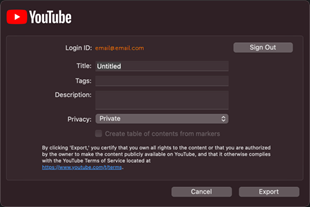
ヒント:タグを追加してSEO(検索エンジン最適化)を向上。
コンテンツに関連するキーワードをタグとして追加すると、YouTubeがユーザーに動画を見つけやすくします。
- プライバシー設定を希望のレベルに設定。
-
エクスポートをクリック。
注意: タイムラインに字幕や目次が含まれる場合:
- Windows: Camtasia 2022.1.0以降は自動的に字幕とTOCをYouTubeにアップロードします。
- Mac: マーカーから目次を作成を選択してTOCをアップロード。字幕は自動的にYouTubeにアップロード。
Camtasiaは動画をYouTubeにアップロードし、ブラウザで再生用に動画を開きます。
注意: CamtasiaのクイズやインタラクティブホットスポットはYouTubeではサポートされていません。
インタラクティブ機能付き動画のエクスポート
TechSmith Smart Playerは、目次、字幕、検索、クイズ、ホットスポットなどのインタラクティブ機能付き動画に必要です。
TechSmith Smart Player付きでのエクスポート方法
TechSmith Smart Playerを含めるには、以下のいずれかのオプションでエクスポートしてください:
-
ローカルファイル(Windows): スマートプレイヤー付きMP4プリセットまたはファイルタイプオプションを選択。スマートプレイヤータブで以下の追加オプションを選択可能:
- SCORMでクイズ結果を報告するには、SCORMで報告オプションを有効にし、SCORMオプションボタンをクリック。SCORMパッケージについてはLMSでCamtasia動画を使うをご覧ください。
- エクスポートされたスマートプレイヤーファイルとホストされたファイルの違い:
詳細はホストされたTechSmith Smart Player FAQをご覧ください。- ホスティング用にスマートプレイヤーファイルをエクスポート: エクスポートには、ウェブサイトでスマートプレイヤーを実行するために必要な追加のCSSおよびJavaScriptファイルが含まれます。ウェブブラウザの進化に伴い、最新バージョンのスマートプレイヤーで動画ファイルを手動で更新または再作成する必要が生じる場合があります。
- ホストされたスマートプレイヤーファイルの使用(推奨): スマートプレイヤーのCSSおよびJavaScriptファイルはTechSmithによってホスティングされ、常に最新の状態に保たれます。このオプションにより、ウェブサーバー上のファイルを手動で更新したり動画ファイルを再作成したりすることなく、常に最新のスマートプレイヤーを利用できます。
-
ローカルファイル(Mac): MP4ファイル形式でエクスポートを選択し、エクスポートダイアログで希望のインタラクティブオプションを有効にします:
- 字幕には字幕スタイルドロップダウンからオプションを選択。
- クイズを含めるにはクイズを含めるオプションを有効にし、オプションをクリックして設定を編集。
- SCORMでクイズ結果を報告するにはSCORMを含めるオプションを有効にし、オプションをクリックして設定を編集。SCORMパッケージについてはLMSでCamtasia動画を使うをご覧ください。
- 動画の目次と検索を含めるには、マーカーから目次を作成オプションを有効に。
- Screencast
LMSでの動画利用
学習管理システム(LMS)で使用するために、Camtasia動画をリンク、埋め込み、またはSCORMパッケージとしてエクスポートする方法についてはLMSでCamtasia動画を使うをご覧ください。