Instalar a versão mais recente do Camtasia Editor não substitui a versão anterior, e você pode ter várias versões instaladas. Se desejar desinstalar qualquer versão do Camtasia Editor, siga os passos no artigo a seguir: Como Desinstalar o Camtasia no Windows.
- Baixe o camtasia.exe após a compra ou a partir de aqui.
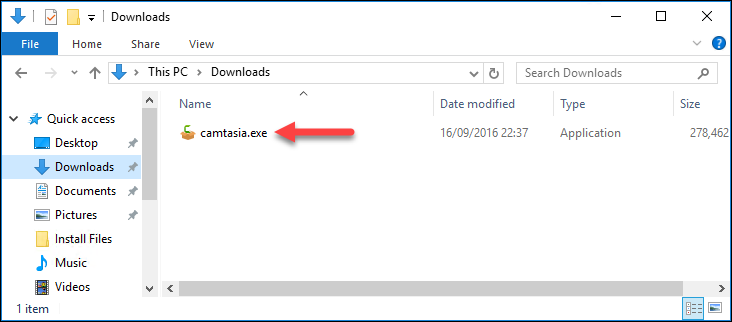
- Localize o camtasia.exe.
Na maioria dos casos, o arquivo EXE está localizado na pasta Downloads. Abra o Explorador de Arquivos e navegue até: C:\Users\SEU NOME DE USUÁRIO\Downloads\
- Clique duas vezes no arquivo camtasia.exe para começar a instalar o Camtasia Editor.
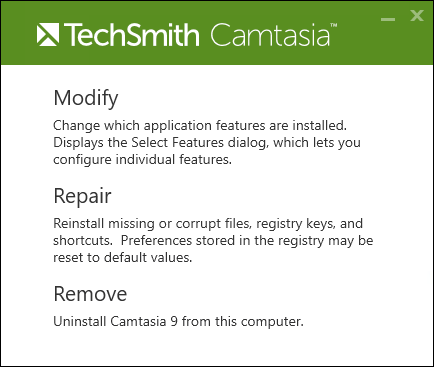
- Se esta tela aparecer, o Camtasia Editor já está instalado no seu computador. Feche a janela e abra o Camtasia Editor.
- Selecione seu idioma e clique em Ok.
- Leia e aceite os Termos de Licença, e clique em Opções se desejar personalizar a instalação.
- Se você clicar em Opções, poderá personalizar a instalação conforme mostrado aqui.
Abrir o Camtasia Editor no Windows 10
- Clique no botão Iniciar (e selecione Todos os aplicativos se você vir esta opção)
- Abra a pasta TechSmith e selecione o Camtasia Editor.
Abrir o Camtasia Editor no Windows 8
- Clique no botão Iniciar.
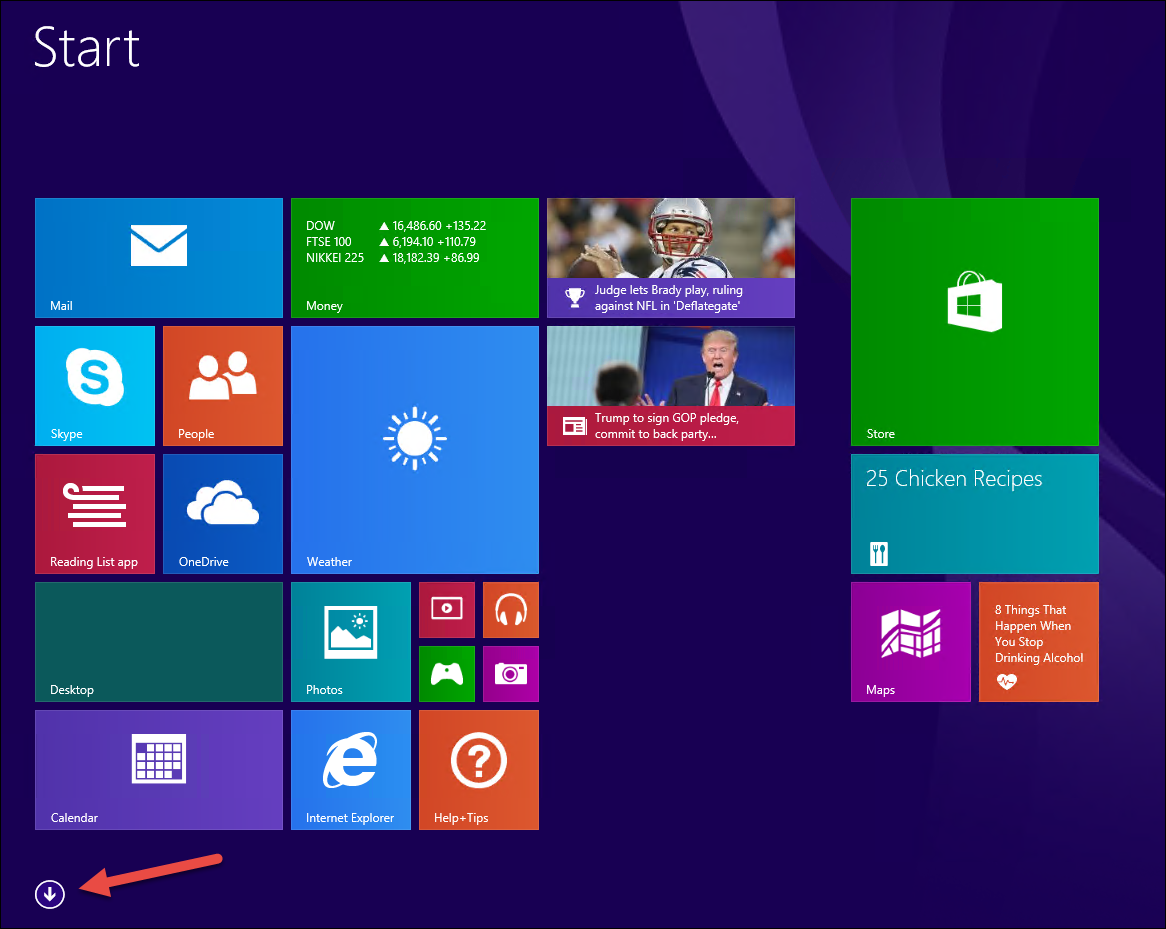
- Clique no botão Para Baixo na tela de blocos do Windows.
- Localize a seção TechSmith e selecione o Camtasia Editor 2019.