Problema
Ao iniciar uma captura, toda a tela fica preta e apenas o cursor em forma de cruz é visível. Ou, a captura resultante aparece em branco no Editor.
Solução
Se este problema ocorrer apenas quando aplicativos ou sites específicos estão abertos, como YouTube TV, Hulu ou Netflix, isso ocorre porque a captura de tela está sendo bloqueada. Muitos sites e aplicativos usam Encrypted Media Extensions para detectar e bloquear qualquer processo de captura.
Se todos os aplicativos estiverem fechados e você capturar apenas a área de trabalho e o problema ainda ocorrer, a questão está relacionada a um software de segurança bloqueando a captura de tela.
Identificamos que os seguintes aplicativos podem causar problemas na captura de tela com o Snagit, porém outros softwares de segurança podem causar o mesmo problema:
- Webroot (módulo de proteção de identidade)
- CrimeWare da Norton
- Trusteer Rapport
- Zone Alarm, Zonealarm Forcefield
- Kaspersky
- Anti-Key Logger da SpyDex
- Trend Micro
A maioria desses aplicativos possui uma lista Segura ou lista Branca na qual o Snagit pode ser adicionado. O CrimeWare da Norton, no entanto, não possui uma lista segura editável como outros softwares de proteção e deve ser fechado para que o Snagit consiga capturar uma imagem.
WEBROOT
Com o Webroot, notamos que a tela fica preta após iniciar uma captura com certas janelas abertas. Isso está relacionado ao módulo de proteção de identidade do Webroot. Se você desativar essa função, sua captura deverá funcionar.
- Vá para as configurações de Proteção de Identidade:

- Vá para a guia Proteção de Aplicativos, depois em Adicionar Aplicativo no canto inferior direito. Adicione tanto o SnagitCapture.exe quanto o SnagitEditor.exe pelo caminho indicado na captura de tela abaixo. Em seguida, defina como Permitir ou Proteger.
-
Snagit 2026
- C:\Program Files\TechSmith\Snagit\SnagitCapture.exe
- C:\Program Files\TechSmith\Snagit\SnagitEditor.exe
-
Snagit 2025
- C:\Program Files\TechSmith\Snagit 2025\SnagitCapture.exe
- C:\Program Files\TechSmith\Snagit 2025\SnagitEditor.exe
-
Snagit 2024
- C:\Program Files\TechSmith\Snagit 2024\SnagitCapture.exe
- C:\Program Files\TechSmith\Snagit 2024\SnagitEditor.exe
Trusteer Rapport
- Abra o Console de Gerenciamento do Trusteer Rapport
- Clique na seta verde no canto inferior direito
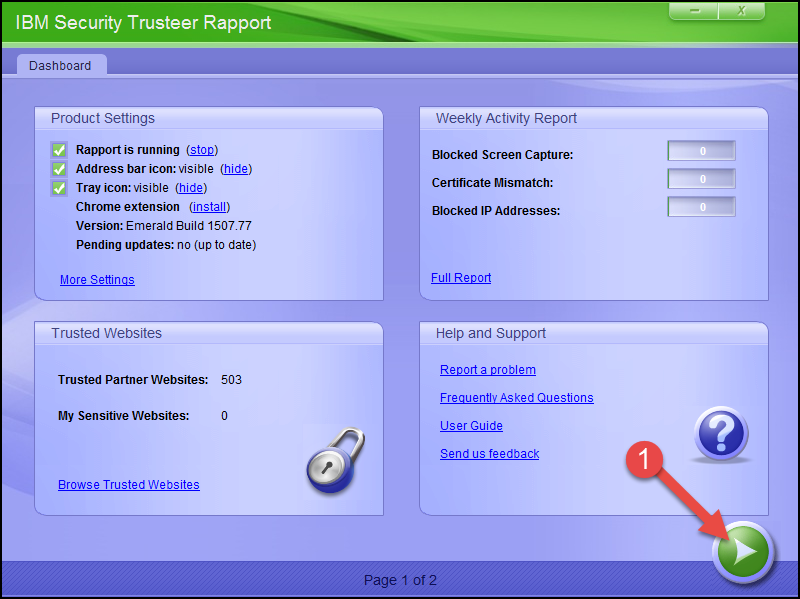
- Escolha Editar Política

- Altere Bloquear Captura de Tela para Nunca
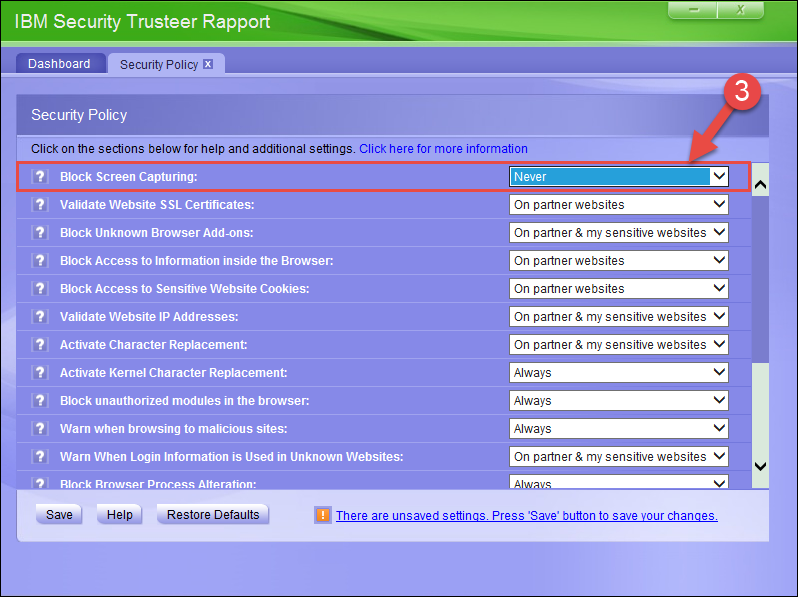
- Clique em Salvar
Kaspersky
Observamos que o recurso chamado SafeMoney no Kaspersky pode causar esse comportamento. Para corrigir o problema, desative o recurso SafeMoney no Kaspersky usando as etapas descritas aqui.