Problema
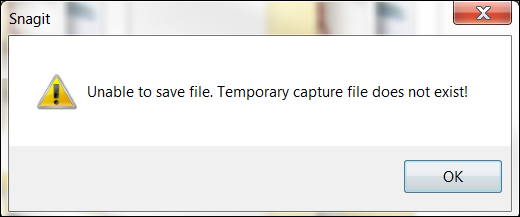
Tentar gravar um vídeo resulta em um ou mais dos seguintes erros:


Solução
Por padrão, o Snagit tentará inicializar a webcam mesmo que a webcam não esteja configurada para gravação. Isso é para que o usuário possa alternar rapidamente entre a webcam e a tela durante a gravação. Se houver um problema com a webcam, isso pode resultar na mensagem de erro acima, mesmo que a webcam não esteja configurada para gravação.
Antes de tentar as opções abaixo, certifique-se de que você tem a versão mais recente do Snagit instalada. Selecione Ajuda > Verificar Atualizações no Snagit para instalar a versão mais recente. A atualização também pode ser baixada manualmente em Downloads de Software.
Opção 1: Desativar a Webcam
- Abra a janela de captura do Snagit.
- Selecione Arquivo > Preferências de Captura > Captura.
- Desmarque Ativar Webcam e selecione OK.
- Feche o Snagit.
- Abra o Snagit e tente uma nova gravação.
Opção 2: Verificar Atualizações no Windows
Certifique-se de que todas as atualizações do Windows estejam instaladas. Isso pode ser feito clicando em Iniciar e digitando "atualização" na barra de pesquisa. Selecione Verificar Atualizações e execute o Windows Update.
Opção 3: Verificar Atualizações no Driver da Webcam
A atualização interna do Windows pode não encontrar atualizações específicas para alguns drivers. Recomendamos visitar o site do fabricante e procurar pelo modelo do seu computador (ou câmera) para baixar e instalar os drivers mais recentes. Abaixo estão alguns dos sites de suporte comuns:
Opção 4: Usar uma Webcam Diferente
Se você estiver usando uma webcam interna (integrada), tente conectar uma webcam USB. Então reinicie o Snagit e tente novamente.
Opção 5: Usar a Câmera em Outros Programas
Se sua câmera continuar apresentando problemas, tente usá-la em outro aplicativo no seu computador para ver se funciona corretamente. Se não funcionar, pode haver um problema com o hardware e o fabricante do dispositivo deve ser contatado.
Opção 6: Desativar Utilitários de Webcam de Terceiros
Se houver algum utilitário de webcam de terceiros instalado, ele pode interferir na forma como as amostras são enviadas da câmera para o Snagit. Tente desinstalar esses utilitários, depois reinicie o Snagit e tente novamente.
Se alguma dessas opções não funcionar, entre em contato com nossa equipe de suporte enviando um ticket.