Problema
Como faço para atualizar os arquivos de produção do Camtasia Editor para usar a versão mais recente do TechSmith Smart Player?
Solução
Atualizando arquivos do Smart Player em um pacote SCORM
O que mudou
O TechSmith Smart Player agora exibirá um elemento de cabeçalho ao visualizar produções SCORM.
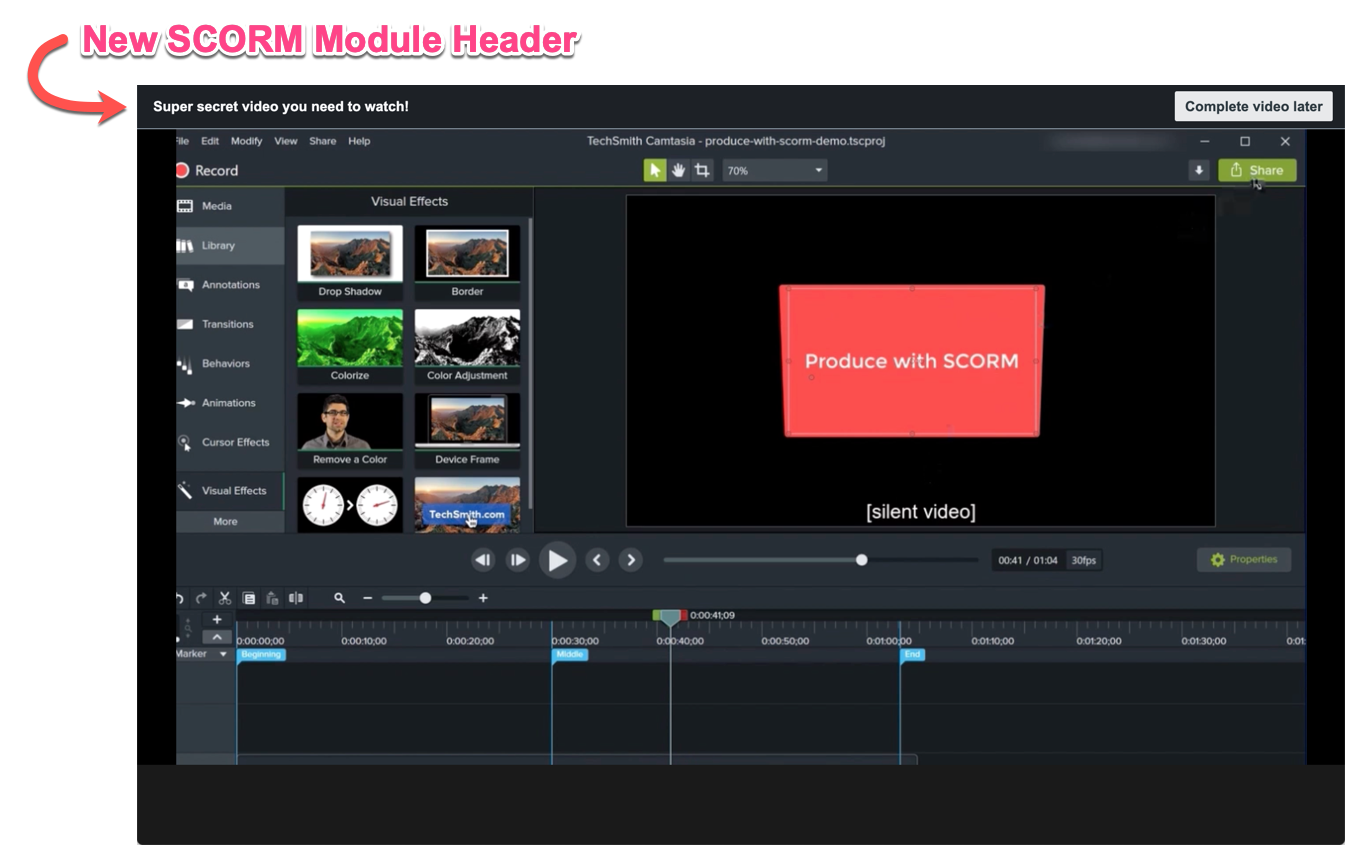
O cabeçalho contém dois itens.
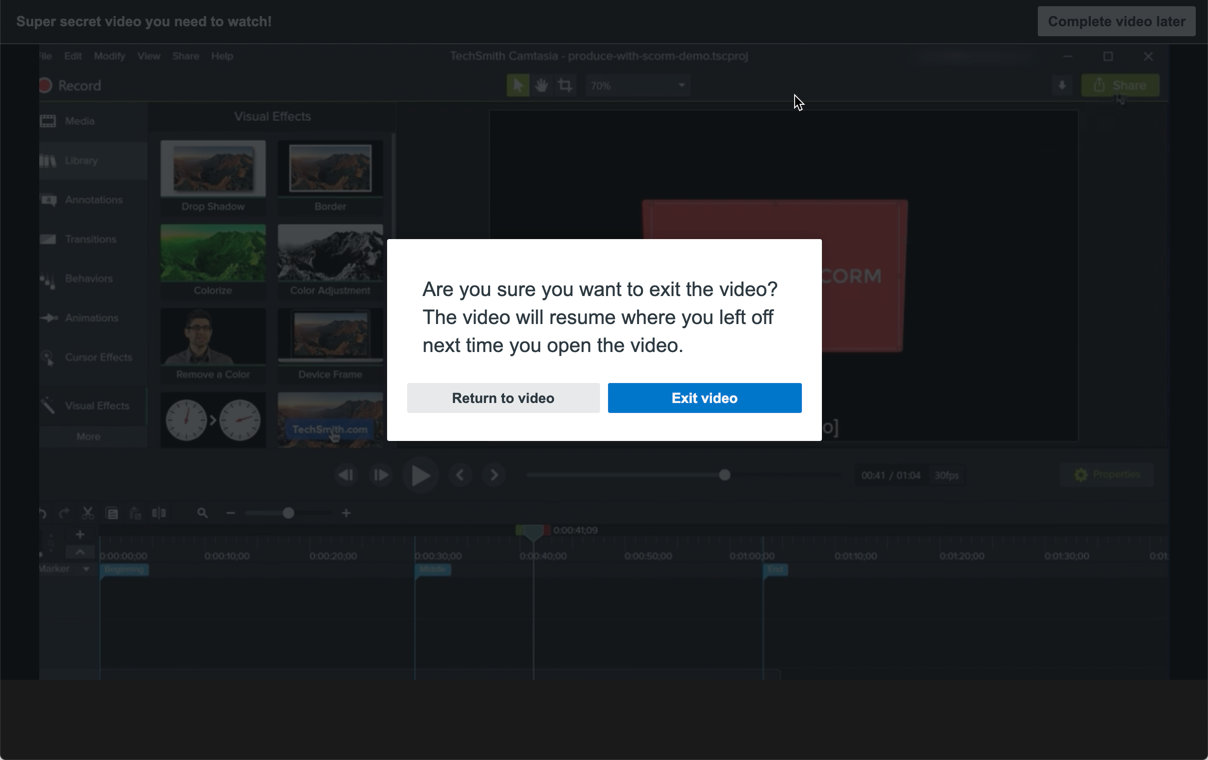
- O título da lição inserido pelo autor no formulário de opções do manifesto SCORM será exibido no cabeçalho.
- Um botão para encerrar a sessão SCORM atual.
- Quando o visualizador começar o vídeo, o botão exibirá “Completar vídeo depois”.
- Quando o visualizador terminar os objetivos definidos pelo autor (ex: assistiu 100% do vídeo), o botão exibirá “Completar vídeo”.
- Quando o visualizador começar o vídeo, o botão exibirá “Completar vídeo depois”.
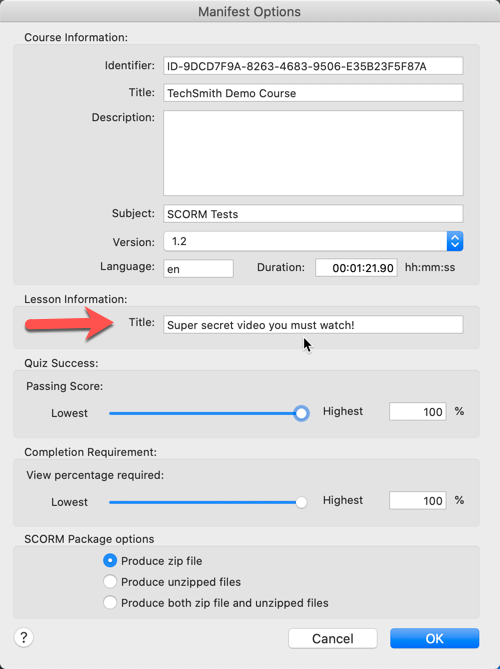


Importante: O visualizador deve usar este botão para sair corretamente de uma sessão SCORM. Caso contrário, há uma boa chance de que as informações não sejam reportadas corretamente para o LMS.
Notas:
- O visualizador será solicitado a confirmar a conclusão da sessão se não tiver alcançado os objetivos definidos pelo autor.
- O visualizador pode retomar o vídeo de onde parou na próxima visita se o vídeo não usar o serviço de email de quiz da TechSmith para reportar resultados de quiz. - Quando os objetivos SCORM forem concluídos, clicar no botão “Completar vídeo” encerrará automaticamente a sessão.
- O cabeçalho SCORM fica oculto quando o vídeo é exibido em modo de tela cheia. (Assumindo que o LMS que você está usando suporta o modo de tela cheia).
Como obter a atualização?
Usando a versão mais recente do Camtasia Editor
- O Camtasia Editor fará o download automático desta versão (ou posterior) quando você criar uma nova produção SCORM.
Atualizar produções SCORM existentes a partir do Camtasia Editor.
Para atualizar manualmente o Smart Player para uma produção SCORM existente, siga estes passos.
- Baixe a nova versão do TechSmith Smart Player clicando com o botão direito e selecionando a opção “salvar link como” para cada arquivo listado abaixo.
- Descompacte o pacote SCORM (se necessário)
- Substitua os dois arquivos JavaScript na pasta SCORM.
- <scorm-folder>/scripts/techsmith-smart-player.min.js
- <scorm-folder>/scripts/embedded-smart-player.min.js
- Substitua o arquivo CSS na pasta de produção SCORM.
- (Camtasia Windows)
<scorm-folder>/skins/remix/techsmith-smart-player.min.css - (Camtasia Mac)
<scorm-folder>/skins/techsmith-smart-player.min.css
- (Camtasia Windows)
- Compacte todos os arquivos e pastas na pasta de produção SCORM.
Atualizar produções SCORM existentes de versões antigas do Camtasia Editor
- Siga os passos 1 - 4 em manualmente “Atualizar produções SCORM existentes do Camtasia 2019 e 2020”.
- Exclua os seguintes arquivos da pasta de produção.
- “scripts/config_xml.js”
- “[nome da produção]-scorm.js” - Nome da produção é o nome usado ao produzir o projeto.
- “Scormwrapper.js”
- Abra `[nome da produção]_player.html` em um editor de texto. Encontre e exclua as seguintes linhas do arquivo.
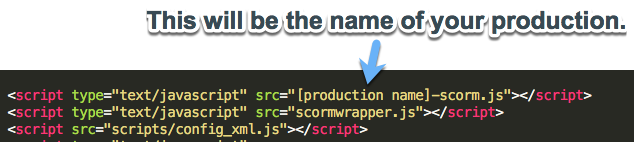

Agora adicione o seguinte JavaScript acima de `TSC.mediaPlayer.init("#tscVideoContent");`
| TSC.playerConfiguration.isScormLesson = true;TSC.scormController.minViewPercentageToCompleteLesson = 0.9;TSC.scormController.minScoreToPassLesson = 80; |
Nota:
- minViewPercentageToCompleteLesson é a porcentagem do vídeo que precisa ser assistida para que o SCO seja marcado como completo. O valor pode ser entre 0 e 1.
- minScoreToPassLesson é a pontuação mínima para que o SCO seja marcado como aprovado. O valor pode ser de 0 a 100.
- Salve o arquivo.
- Compacte todos os arquivos / pastas na pasta de produção SCORM.
Atualizando arquivos do Smart Player hospedados localmente ou auto-hospedados
O TechSmith Smart Player é composto por estes arquivos:
- techsmith-smart-player.min.js - JavaScript necessário para executar o TechSmith Smart Player.
- embedded-smart-player.min.js - JavaScript necessário para executar o TechSmith Smart Player.
- techsmith-smart-player.min.css - Todo o CSS usado para exibir o TechSmith Smart Player.
A TechSmith fornece um endpoint que sempre resolve para a versão principal mais recente de cada um desses arquivos (CDN). Esses links estarão sempre atualizados sem a necessidade de mais edições nas suas produções locais do Camtasia Editor.
- https://cdn.cloud.techsmith.com/smartplayer/5/latest/techsmith-smart-player.min.js
- https://cdn.cloud.techsmith.com/smartplayer/5/latest/embedded-smart-player.min.js
- https://cdn.cloud.techsmith.com/smartplayer/5/latest/techsmith-smart-player.min.css
Opção 1: Atualizar arquivos locais
- Baixe os arquivos acima para sua área de trabalho clicando primeiro no link e depois clicando com o botão direito na página que abriu e escolhendo Salvar Como ou Salvar Página Como.
- Copie techsmith-smart-player.min.js dos arquivos baixados e cole neste local dentro da sua produção local do Camtasia Editor (isso substituirá o arquivo nesse local): media/scripts/techsmith-smart-player.min.js
- Copie embedded-smart-player.min.js dos arquivos baixados e cole neste local dentro da sua produção local do Camtasia Editor (isso substituirá o arquivo nesse local): media/scripts/embedded-smart-player.min.js
- Copie techsmith-smart-player.min.css dos arquivos baixados e cole neste local dentro da sua produção local do Camtasia Editor (isso substituirá o arquivo nesse local): media/skins/techsmith-smart-player.min.css.