Grave Sua Tela e Câmera
O Editor Camtasia captura sua tela, câmera e áudio.
Configure Sua Gravação
- Na janela inicial do Editor Camtasia, clique em Nova Gravação, ou clique em Gravar em um projeto aberto.

- No Gravador Camtasia, clique nos botões de alternância Gravação de Tela, Câmera, Microfone, e Áudio do Sistema (opcional) para ativá-los.

- O Camtasia destaca a área de gravação selecionada na tela. Para editar a área de gravação:
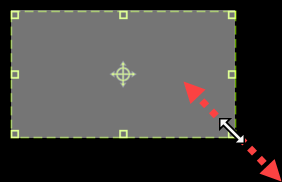
- Arraste as alças para ajustar a seleção.
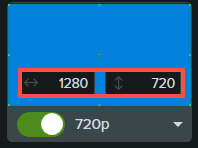
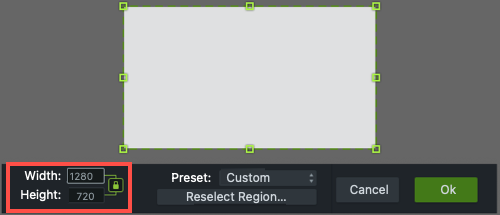
- Para inserir um tamanho específico, digite as dimensões em pixels nos campos Largura e Altura.
- Para mover a área selecionada na tela, clique na alça central (Windows) ou dentro da área selecionada (Mac) e arraste para o local desejado.

Se seu computador estiver conectado a múltiplos monitores, você pode arrastar a área selecionada de uma tela para outra.
- Arraste as alças para ajustar a seleção.
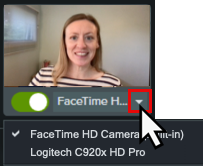
- Clique nos menus suspensos Câmera e Microfone para selecionar dispositivos específicos.
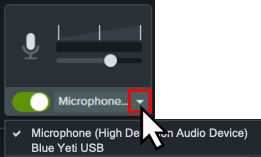
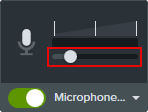
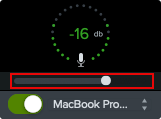
- Arraste o controle deslizante do microfone para aumentar ou diminuir o nível de áudio.
- Ative ou desative o áudio do sistema. O áudio do sistema captura sons do seu computador, como alertas de aplicativos ou áudio reproduzido pelos alto-falantes do computador.
- Clique no botão de alternância Camtasia Rev para ativar o Camtasia Rev.

- Clique no botão Gravar ou pressione a tecla F9 (Windows) ou Command+Shift+2 (Mac).
- Quando terminar a gravação, faça uma das seguintes ações:
- Clique no botão Parar
- Pressione a tecla F10 (Windows) ou Command+Option+2 (Mac).
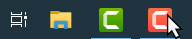
- No Windows, clique no ícone do Gravador Camtasia na barra de tarefas e depois clique no botão Parar.
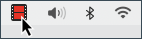
- No Mac, clique no ícone do Camtasia na barra de menu e selecione Parar Gravação.
Para saber mais sobre o Gravador Camtasia e opções adicionais de gravação, veja Introdução ao Gravador Camtasia.