Problema
Bem-vindo! Seja você um iniciante na criação de vídeos ou um criador de conteúdo experiente, este artigo foi elaborado para ajudá-lo na criação do seu conteúdo em vídeo.
Solução
Passo 1: Prepare seu conteúdo
O Editor Camtasia funciona melhor ao trabalhar com conteúdo curto e praticado, portanto, certifique-se de preparar seu conteúdo e sua tela antes de gravar. Algumas coisas úteis para lembrar:
- Feche aplicativos de fundo desnecessários
- Poucas coisas são mais frustrantes do que estar gravando e, de repente, receber uma mensagem, e-mail ou notificação que fica gravada na sua gravação!
- Poucas coisas são mais frustrantes do que estar gravando e, de repente, receber uma mensagem, e-mail ou notificação que fica gravada na sua gravação!
- Desative notificações de desktop para aplicativos abertos
- Aplicativos de comunicação como Microsoft Teams, Slack, Microsoft Outlook, Apple Mail e similares podem mostrar notificações; desativá-las pode evitar que conteúdos indesejados sejam gravados.
- Aplicativos de comunicação como Microsoft Teams, Slack, Microsoft Outlook, Apple Mail e similares podem mostrar notificações; desativá-las pode evitar que conteúdos indesejados sejam gravados.
- Escreva um roteiro e pratique!
- Uma das tarefas mais demoradas e tediosas na edição de vídeo é remover os "ehs" e "ahs" de uma gravação (confira nosso recurso Camtasia Audiate para remover erros auditivos!) e, ao ensaiar seu conteúdo e manter as gravações curtas, você pode eliminar grande parte do seu tempo de edição.
- Uma das tarefas mais demoradas e tediosas na edição de vídeo é remover os "ehs" e "ahs" de uma gravação (confira nosso recurso Camtasia Audiate para remover erros auditivos!) e, ao ensaiar seu conteúdo e manter as gravações curtas, você pode eliminar grande parte do seu tempo de edição.
- Organize sua área de gravação
- Se você pretende gravar a área de trabalho, certifique-se de ocultar os ícones do desktop se não quiser que apareçam no vídeo.
- Tenha um fundo de desktop apropriado.
- Feche abas desnecessárias se estiver gravando seu navegador.
Estas são apenas algumas coisas para ter em mente ao preparar seu conteúdo para gravação.
Passo 2: Grave sua tela e câmera
- Na janela inicial do Camtasia, clique em Nova Gravação, ou clique em Gravar em um projeto aberto.

- No Gravador Camtasia, clique nos botões de alternância Gravação de Tela, Câmera, Microfone e Áudio do Sistema (opcional) para ativá-los.

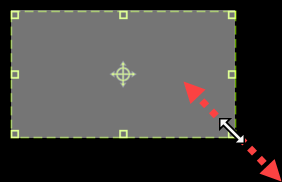
- O Camtasia destaca a área de gravação selecionada na tela. Para editar a área de gravação:
- Arraste as alças para ajustar a seleção.
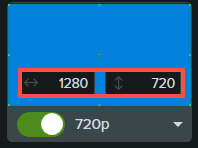
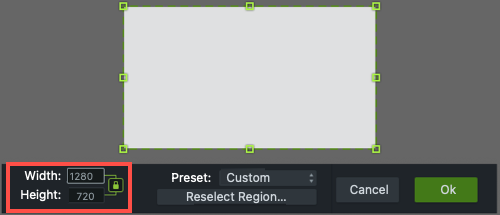
- Para inserir um tamanho específico, digite as dimensões em pixels nos campos Largura e Altura.
- Para mover a área selecionada na tela, clique na alça central (Windows) ou dentro da área selecionada (Mac) e arraste para a localização desejada.

Se seu computador estiver conectado a múltiplos monitores, você pode arrastar a área selecionada de uma tela para outra.
- Arraste as alças para ajustar a seleção.
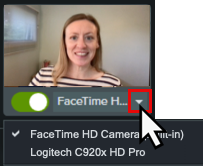
- Clique nos menus suspensos Câmera e Microfone para selecionar dispositivos específicos.
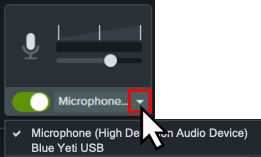
- Arraste o controle deslizante do microfone para aumentar ou diminuir o nível de áudio.
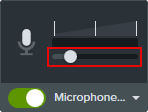
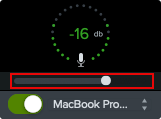
- Ative ou desative o áudio do sistema. O áudio do sistema captura sons do seu computador, como alertas de aplicativos ou áudio reproduzido pelos alto-falantes.
- Clique no botão de alternância Camtasia Rev para ativar o Camtasia Rev.

- Clique no botão Gravar ou pressione a tecla F9 (Windows) ou Command+Shift+2 (Mac).
- Quando terminar a gravação, realize uma das seguintes ações:
- Clique no botão Parar
- Pressione a tecla F10 (Windows) ou Command+Option+2 (Mac).
- No Windows, clique no ícone do Gravador Camtasia na barra de tarefas e depois clique no botão Parar.
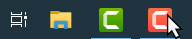
- No Mac, clique no ícone do Camtasia na barra de menu e selecione Parar Gravação.
Para saber mais sobre o Gravador Camtasia e opções adicionais de gravação, veja Introdução ao Gravador Camtasia.
Passo 3: Acelere seu projeto com Camtasia Rev!
Transforme sua gravação original de isto… para isto com apenas alguns cliques no Camtasia Rev.

O Rev facilita para os criadores entregarem conteúdos em vídeo atuais e envolventes. Implemente seu estilo pessoal com apenas alguns cliques.
Se você ativou a opção Camtasia Rev no gravador, o Rev abre após você parar a gravação.

No Rev, aplique um dos nossos layouts profissionalmente projetados para melhor se adequar ao seu conteúdo gravado. Escolha entre layouts focados na tela, na câmera ou balanceados.
Na aba Fundo, escolha entre uma variedade de cores, padrões e animações para o fundo, tornando seu conteúdo mais visualmente atraente.
Acelere a criação do seu vídeo selecionando entre nossos efeitos predefinidos recomendados nas abas Tela e Câmera, sem necessidade de habilidades de edição. Você pode pré-visualizar instantaneamente esses efeitos para aperfeiçoar o visual do seu vídeo com apenas alguns cliques.
- Aplique múltiplos efeitos no cursor e na gravação da tela para chamar atenção.
- Aplique efeitos na gravação da câmera para definir o tom e remover ruídos e visuais de fundo distrativos.
- Aplique o efeito Remoção de Ruído por IA se você gravou em um ambiente barulhento.
Nota: Você pode desativar algumas das seleções automáticas no Camtasia Rev, como fundos. Clique para desmarcar a opção nas abas Fundo, Tela, Câmera, ou Filtros.
A gravação flexível do Camtasia permite que você altere o layout ou efeitos a qualquer momento. Veja Introdução ao Rev Media.
Passo 4: Usando o Editor Camtasia
Depois de aplicar o visual, layout e efeitos desejados no Camtasia Rev, clique no botão Editar no Camtasia para continuar editando sua gravação no Editor Camtasia.
O Rev oferece duas opções para exibir mídias na linha do tempo no Editor Camtasia.

Opções de Edição
Selecione como deseja editar a mídia no Camtasia:
-
 Rev Media (Recomendado): Combina as streams gravadas (tela, câmera e áudio) em um único pacote de mídia. Esta opção permite aplicar rapidamente melhorias automatizadas, layouts e edições básicas. Veja Introdução ao Rev Media.
-
 Mídia Descompactada: Edite as streams gravadas (tela, câmera e áudio) como faixas separadas. Esta opção oferece mais controle de edição.
Edições Básicas no Rev Media
Experimente essas edições rápidas após a gravação para remover erros ou melhorar seu vídeo.
Alterar Visuais & Efeitos
A gravação flexível do Camtasia permite que você altere o layout ou efeitos a qualquer momento.
Clique no botão Modificar na mídia Rev para reabrir o Camtasia Rev e editar rapidamente o visual, layout ou efeitos.
Aplicar Diferentes Visuais & Efeitos a uma Seção do Vídeo
Para aplicar diferentes visuais e efeitos a uma seção do seu vídeo, divida a mídia Rev em clipes separados na linha do tempo. Por exemplo, se você quiser que uma seção da gravação foque no conteúdo da tela e outra foque na câmera.
- Clique para selecionar a mídia Rev na linha do tempo.
- Arraste o indicador de reprodução para a posição desejada na linha do tempo.

- Clique no botão Dividir.

- O Camtasia divide a mídia Rev em dois clipes de mídia separados. Clique no botão Modificar para abrir a mídia no Camtasia Rev.
- Faça as alterações desejadas nas seleções de layout e efeitos no Rev.
- Clique no botão Salvar.
A seção do vídeo é atualizada na linha do tempo com as últimas alterações.
Posicionar Mídia dentro de um Layout
Para fazer ajustes no seu conteúdo dentro de um layout no Editor Camtasia, selecione a stream de mídia (tela, câmera ou fundo) no painel de Propriedades ou edite sua posição diretamente na tela de edição.

Por exemplo, centralize o palestrante dentro do quadro.
Ou ajuste o layout se a câmera cobrir áreas importantes da gravação da tela.
Aparar
Remova qualquer conteúdo extra no início ou no fim de uma gravação.
- Clique para selecionar a mídia na linha do tempo.
- Arraste o final do clipe para dentro.
- Para restaurar conteúdo que foi aparado demais, arraste o final do clipe para fora.
Aparar não afeta a gravação original na biblioteca de mídia.
Personalize um Efeito ou Fundo
Personalize os efeitos aplicados no Camtasia Rev. Por exemplo, altere a cor do fundo para combinar com sua marca ou ajuste a largura da borda. Veja Personalizar Propriedades de Mídia & Efeito.
Ver Passos
- Clique para selecionar a mídia Rev na linha do tempo.
- Nas Propriedades, selecione a stream da tela, câmera ou fundo para visualizar e editar os efeitos aplicados no Rev.
- Dê um duplo clique no nome do efeito ou nas propriedades dinâmicas para ver as personalizações disponíveis.


Adicionar uma Anotação
Anotações são elementos visuais e textos para enfatizar, direcionar a atenção dos espectadores, fornecer informações adicionais ou cobrir áreas no seu vídeo.

Adicionar uma Transição
Crie uma transição visual suave entre mídias. Veja Adicionar uma Transição.
Ver Passos
- Selecione a aba Transições.
- Para encontrar uma transição, faça uma das seguintes ações:
- Navegue pela lista de transições.
- Para filtrar a lista, selecione uma opção no menu suspenso Tipo.
- Digite um tipo ou nome de transição no campo Pesquisar.
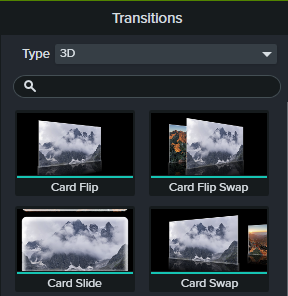
- Arraste o cursor sobre a miniatura da transição para pré-visualizá-la.
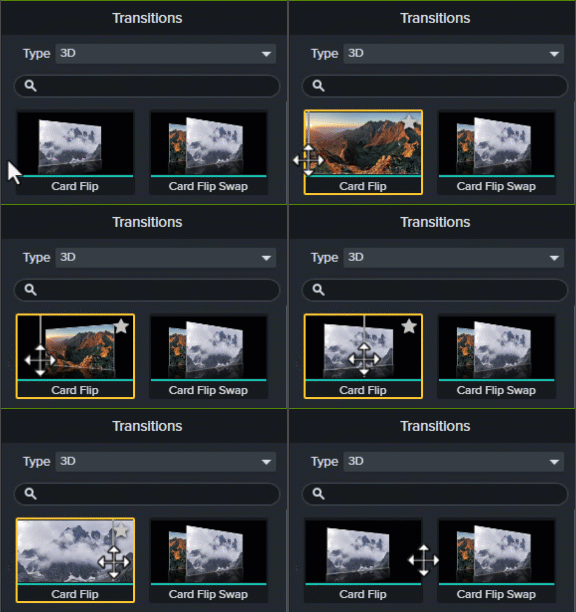
- Arraste a transição para a mídia na linha do tempo.

- O local onde a transição é solta na mídia impacta onde ela será aplicada:
- Arraste para a extremidade esquerda da mídia para aplicar a transição no início.

- Arraste para a extremidade direita da mídia para aplicar a transição no fim.

- Arraste entre mídias para aplicar a transição tanto no início quanto no fim.

- Arraste para a extremidade esquerda da mídia para aplicar a transição no início.
- Para alterar a duração da transição, arraste o final da transição para dentro ou para fora.

Dica: Arraste o controle deslizante da Linha do Tempo para facilitar a seleção e edição da transição. - Algumas transições possuem propriedades adicionais que você pode personalizar. Clique para selecionar a transição na linha do tempo e clique no botão Propriedades para visualizar as propriedades disponíveis.

Remover Erros no Camtasia Audiate
Clique no botão Editar como Texto para remover rapidamente erros com edição baseada em IA e texto.

Adicionar um Título
Adicione um título ou lower-third a partir dos recursos do Camtasia para introduzir seu vídeo, um palestrante ou cena.
Passo 5: Exporte seu projeto para compartilhar com seu público!
Exporte um arquivo de vídeo baseado na mídia da linha do tempo em seu projeto Camtasia. O menu Exportar contém configurações otimizadas para compartilhar vídeos no seu disco rígido local, Screencast, YouTube e mais.
Clique em Exportar e selecione uma opção no menu suspenso: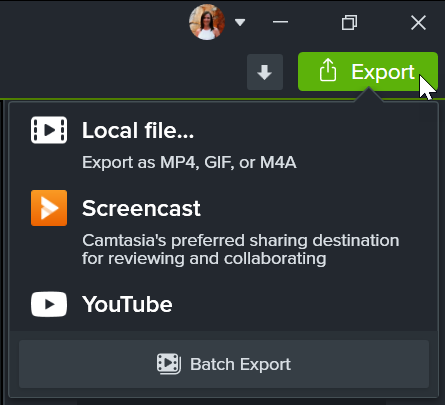
Exporte um Vídeo para Seu Computador
A opção Arquivo Local é a melhor para exportar um MP4, GIF, M4A ou um vídeo com recursos interativos (como sumário, legendas, busca, questionários e hotspots) para o seu computador. Depois, faça upload para um site de hospedagem de vídeos, seu canal ou redes sociais para compartilhar com outros.
- Selecione Exportar > Arquivo Local.
- A caixa de diálogo Exportar Arquivo Local aparece. Personalize as opções de exportação:
-
Windows: Selecione uma opção no menu suspenso Predefinição ou selecione Personalizado para editar as configurações de exportação.

- Mac: Selecione um formato de arquivo no menu suspenso e clique no botão Opções para personalizar as configurações avançadas.
-
Windows: Selecione uma opção no menu suspenso Predefinição ou selecione Personalizado para editar as configurações de exportação.
- Clique em Exportar.
Dica: Exporte vários vídeos em lote.
Selecione Exportar > Botão Exportação em Lote para exportar rapidamente uma série de vídeos para reutilizar o conteúdo em várias plataformas, estilos de vídeo ou requisitos de qualidade de exportação. Veja Exportação em Lote de Vídeos.
Exporte uma Seleção na Linha do Tempo
Exporte uma seleção na linha do tempo para criar um vídeo curto ou para pré-visualizar um efeito.
Aprenda como exportar uma seleção na linha do tempo
- Arraste as alças verde e vermelha do indicador de reprodução para fazer uma seleção na linha do tempo.

- Exporte a seleção:
-
Windows:
- Clique com o botão direito na seleção e selecione Exportar Seleção da Linha do Tempo Como.
- A caixa de diálogo Exportar Seleção aparece. Escolha as opções desejadas. Se a seleção incluir recursos interativos, selecione a predefinição ou formato de arquivo Exportar com Smart Player. Veja Exportar Vídeos com Recursos Interativos.
- Clique em Exportar.
-
Mac:
- Selecione Exportar > Arquivo Local.
- Uma janela de confirmação aparece. Clique em Continuar para exportar apenas a parte selecionada da linha do tempo.
- A caixa de diálogo de exportação aparece. Escolha as opções desejadas. Se a seleção incluir recursos interativos, veja Exportar Vídeos com Recursos Interativos.
-
Windows:
- Clique em Exportar.
Exportar para Screencast
Faça upload dos seus vídeos para o Screencast para compartilhar com seu público. Screencast é uma solução baseada na nuvem para colaboração e feedback.
Sua conta TechSmith oferece acesso gratuito para armazenar até 25 vídeos no Screencast. Ou assine o Screencast Pro para fazer upload ilimitado de vídeos e acessar recursos adicionais. Saiba mais sobre nossos planos de conta Screencast.
Confira alguns dos benefícios de compartilhar seu conteúdo no Screencast:
-
Suporta Recursos Interativos
O Screencast suporta quaisquer recursos interativos que você tenha incluído no vídeo, como sumário, legendas, busca, questionários e hotspots. -
Títulos, Descrições e Capítulos Assistidos por IA (Screencast Pro)
Economize tempo usando títulos, descrições e capítulos de vídeo gerados por IA para seu conteúdo. Veja Defina o Contexto Rapidamente com Títulos e Descrições Assistidos por IA e Adicionar Capítulos de Vídeo. -
Gerar Legendas Automaticamente para todos os Vídeos (Screencast Pro)
Torne seus vídeos mais acessíveis e fáceis de acompanhar com legendas geradas por IA. Para contas Screencast Pro, as legendas são geradas automaticamente com base na transcrição do áudio para qualquer vídeo enviado ao Screencast. Veja Adicionar Legendas no Screencast. -
Conversas & Reações
Publique uma pergunta para solicitar feedback. Deixe comentários, anotações e emojis em imagens ou em momentos específicos de um vídeo. Seus espectadores podem interagir com seu conteúdo sem precisar criar uma conta. Veja Gerenciar Conversas.
Aprenda como exportar para Screencast
Nota: Você deve ter o Camtasia versão Windows 2022.4.0 ou posterior ou Camtasia versão Mac 2023.0.0 ou posterior instalado.
- No Camtasia, selecione Exportar > Screencast.
- A caixa de diálogo Exportar para Screencast aparece. Insira um título e uma descrição opcional.
- Clique no botão Exportar.
O Camtasia envia o vídeo para sua Biblioteca Screencast.
Exportar para YouTube
Faça upload dos seus vídeos diretamente do Camtasia para o YouTube.
Nota: As resoluções recomendadas para vídeos no YouTube variam. 720p ou 1080p (HD) são as melhores para reprodução em monitores padrão.
Aprenda como exportar para YouTube
- Clique em Exportar > YouTube. Pode ser solicitado que você faça login na sua conta do YouTube.
-
Insira um título, descrição, tags, privacidade e categoria.

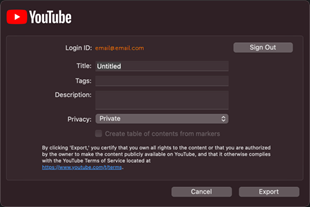
Dica: Adicione tags para melhorar a otimização para mecanismos de busca (SEO).
Adicione palavras-chave do seu conteúdo como tags para que o YouTube ajude os usuários a encontrar seu vídeo.
- Defina as configurações de privacidade para o nível desejado.
-
Clique em Exportar.
Nota: Se sua linha do tempo incluir legendas ou um sumário:
- Windows: O Camtasia 2022.1.0 e posteriores fazem upload automático das suas legendas e sumário para o YouTube.
- Mac: Selecione Criar sumário a partir dos marcadores para fazer upload do seu sumário. O Camtasia faz upload automático das legendas para o YouTube.
O Camtasia envia o vídeo para o YouTube e abre o vídeo em uma janela do navegador para reprodução.
Nota: Questionários e hotspots interativos no Camtasia não são suportados no YouTube.
Exportar Vídeos com Recursos Interativos
O TechSmith Smart Player é necessário para vídeos com recursos interativos como sumário, legendas, busca, questionários e hotspots.
Aprenda como exportar com o TechSmith Smart Player
Para incluir o TechSmith Smart Player, exporte para qualquer uma das seguintes opções:
-
Arquivo Local (Windows): Selecione a predefinição ou tipo de arquivo MP4 com Smart Player. Na aba Smart Player, selecione entre estas opções adicionais:
- Para relatar resultados de questionários com SCORM, habilite a opção Relatar usando SCORM e clique no botão Opções SCORM. Para saber mais sobre pacotes SCORM, veja Usar Vídeos Camtasia no seu LMS.
- Arquivos Smart Player Exportados vs. Hospedados:
Para mais detalhes sobre arquivos Smart Player Exportados vs Hospedados, veja FAQ do TechSmith Smart Player Hospedado.- Exportar arquivos Smart Player para hospedagem: A exportação inclui arquivos CSS e JavaScript adicionais necessários para executar o Smart Player no seu site. Conforme os navegadores evoluem, pode ser necessário atualizar manualmente ou reproduzir os arquivos de vídeo com a versão mais recente do Smart Player.
- Usar arquivos Smart Player hospedados (Recomendado): Os arquivos CSS e JavaScript do Smart Player são hospedados e mantidos atualizados pela TechSmith. Esta opção garante que você sempre tenha a versão mais recente do Smart Player sem precisar atualizar manualmente os arquivos no seu servidor web ou reproduzir arquivos de vídeo.
-
Arquivo Local (Mac): Selecione o formato de arquivo Exportar para MP4 e habilite as opções interativas desejadas na caixa de diálogo de exportação:
- Para legendas, selecione uma opção no menu suspenso Estilo de Legenda.
- Para incluir um questionário, habilite a opção Incluir Questionário e clique em Opções para editar as configurações.
- Para relatar resultados de questionários com SCORM, habilite a opção Incluir SCORM e clique em Opções para editar as configurações. Para saber mais sobre pacotes SCORM, veja Usar Vídeos Camtasia no seu LMS.
- Para incluir um sumário de vídeo e busca, habilite a opção Criar sumário a partir dos marcadores.
- Screencast
Usando Vídeos no Seu LMS
Para aprender como vincular, incorporar ou exportar seu vídeo Camtasia como um pacote SCORM para uso em um sistema de gerenciamento de aprendizagem (LMS), veja Usar Vídeos Camtasia no Seu LMS.