Problem
Die folgenden Probleme können beim Kodieren eines Videos nach der Aufnahme auftreten:
- Video nicht synchron
- Verlorene Videobilder
- Schlechte Leistung
- Verzerrter Ton
- Fehlermeldung
- Verfärbtes Video oder rosa / grüner Farbton im Video
Wenn ein Video aufgenommen und im Snagit Editor geöffnet wurde, das Bild jedoch nur den Initialisierungsbildschirm anzeigt oder leer ist, siehe diesen Artikel.
Wenn nach der Aufnahme folgende Fehlermeldung erscheint: Datei kann nicht geöffnet werden. Snagit unterstützt keine GIF- oder MP4-Dateien mit Abmessungen größer als 3840x2160 oder kleiner als 64x64.
Versuchen Sie die Schritte in Option 4, um diesen Fehler zu beheben.
Lösung
Bitte versuchen Sie alle unten aufgeführten Schritte zur Fehlerbehebung.
- Option 1: Systemanforderungen überprüfen
- Option 2: Webcam deaktivieren
- Option 3: Systemtreiber aktualisieren
- Option 4: Aufnahmemodus ändern
- Option 5: Audio überprüfen
- Option 6: Videoqualität anpassen
- Option 7: Leistungseinstellungen ändern
Option 1: Systemanforderungen überprüfen
Stellen Sie sicher, dass Ihr Computer die Mindestanforderungen für Snagit erfüllt. Wenn nicht, aktualisieren Sie Ihren Computer oder verwenden Sie einen anderen Computer zur Videoaufnahme.
- Intel i5 CPU 6. Generation / AMD-Äquivalent
- Intel 8. Generation oder neuer CPU oder AMD Ryzen 2000 Serie oder neuer CPU für Videoaufnahmen.
- 8 GB RAM empfohlen
- 1,6 GB Festplattenspeicher für die Programminstallation
Option 2: Webcam deaktivieren
Wenn die Webcam nicht aufgezeichnet wird, kann das Deaktivieren der Webcam die Gesamtleistung verbessern.
- Öffnen Sie das Aufnahmefenster.
- Wählen Sie Datei > Aufnahme-Einstellungen > Aufnahme-Tab und deaktivieren Sie Webcam aktivieren.
- Klicken Sie auf OK.
Option 3: Systemtreiber aktualisieren
Überprüfen Sie, ob es Updates für die Hardwaretreiber Ihres Computers gibt. Besuchen Sie die Support-Website des Herstellers Ihres Computers und suchen Sie nach Updates basierend auf der Modellnummer Ihres Computers.
Windows Update sucht automatisch nach Treiberupdates. Oft können Sie manuell aktuellere finden.
Hier sind einige beliebte Support-Websites von Herstellern:
Option 4: Aufnahmemodus ändern
Die Snagit-Einstellungen können so geändert werden, dass anstelle des Hardwaremodus (Standard) der Softwaremodus verwendet wird. Je nach Computer und verwendeter Hardware kann dies die Leistung verbessern.
Snagit 2023 und später
- Gehen Sie im Snagit-Aufnahmefenster zu Datei -> Aufnahme-Einstellungen.
- Klicken Sie auf die Registerkarte "Aufnahme".
- Wählen Sie die Option "Hardwarebeschleunigte Aufnahme deaktivieren" und drücken Sie OK.
Option 5: Audio überprüfen
Snagit versucht, die Audiogeräte zu initialisieren, wenn eine Aufnahme startet, selbst wenn der Ton in Snagit ausgeschaltet ist (damit der Ton während der Aufnahme stummgeschaltet und wieder aktiviert werden kann). Wenn es Probleme bei der Initialisierung der Audiogeräte gibt, kann dies dazu führen, dass die Videoaufnahme fehlschlägt. Versuchen Sie die in diesem Support-Artikel vorgeschlagenen Schritte zur Fehlerbehebung.
Option 6: Videoqualität anpassen
Standardmäßig ist Snagit auf mittlere Qualität eingestellt. Wenn Sie Leistungsprobleme feststellen, versuchen Sie, die Qualitätseinstellung zu verringern.
- Öffnen Sie das Aufnahmefenster.
- Klicken Sie auf Datei > Aufnahme-Einstellungen.
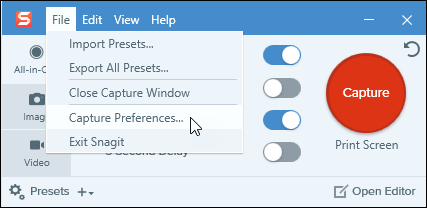
- Klicken Sie auf die Registerkarte Aufnahme.
- Passen Sie das Dropdown-Menü Videoqualität an.
Informationen zu den erwarteten Aufnahmebildraten finden Sie in diesem Support-Artikel.
Option 7: Leistungseinstellungen ändern
Viele Laptops bieten eine Option zur Anpassung der Gesamtleistung. Wählen Sie Systemsteuerung > Energieoptionen, um die Option für den Höchstleistungsmodus zu prüfen.