Stellen Sie sicher, dass das Produkt, das Sie deinstallieren möchten, geschlossen ist.
- Geben Sie Deinstallieren in die Suchleiste neben dem Windows-Menü ein.
-
Klicken Sie auf Programme hinzufügen oder entfernen, um die Systemsteuerung zu öffnen.
- Geben Sie den Namen des TechSmith-Produkts ein, das Sie deinstallieren möchten.
- Klicken Sie, um das Menü mit den 3 Punkten neben dem Produkt zu öffnen.
-
Deinstallieren.
Wenn die Standard-Deinstallationsmethode von Windows 11 nicht funktioniert, bitte ein Ticket einreichen.
- Stellen Sie sicher, dass das Produkt geschlossen ist.
-
Öffnen Sie das Start-Menü, geben Sie Systemsteuerung ein und drücken Sie Enter.
-
Öffnen Sie die Kategorie Programme und Funktionen.
Je nach Ihrem System müssen Sie möglicherweise die Ansicht in der oberen rechten Ecke auf Große/Kleine Symbole ändern, bevor Sie die Kategorie öffnen.
-
Wählen Sie das Produkt aus und klicken Sie auf Deinstallieren.
Wenn die Standard-Deinstallationsmethode von Windows nicht funktioniert, bitte ein Ticket einreichen.
- Stellen Sie sicher, dass das Produkt geschlossen ist.
-
Klicken Sie auf die Start-Taste und wählen Sie Systemsteuerung.
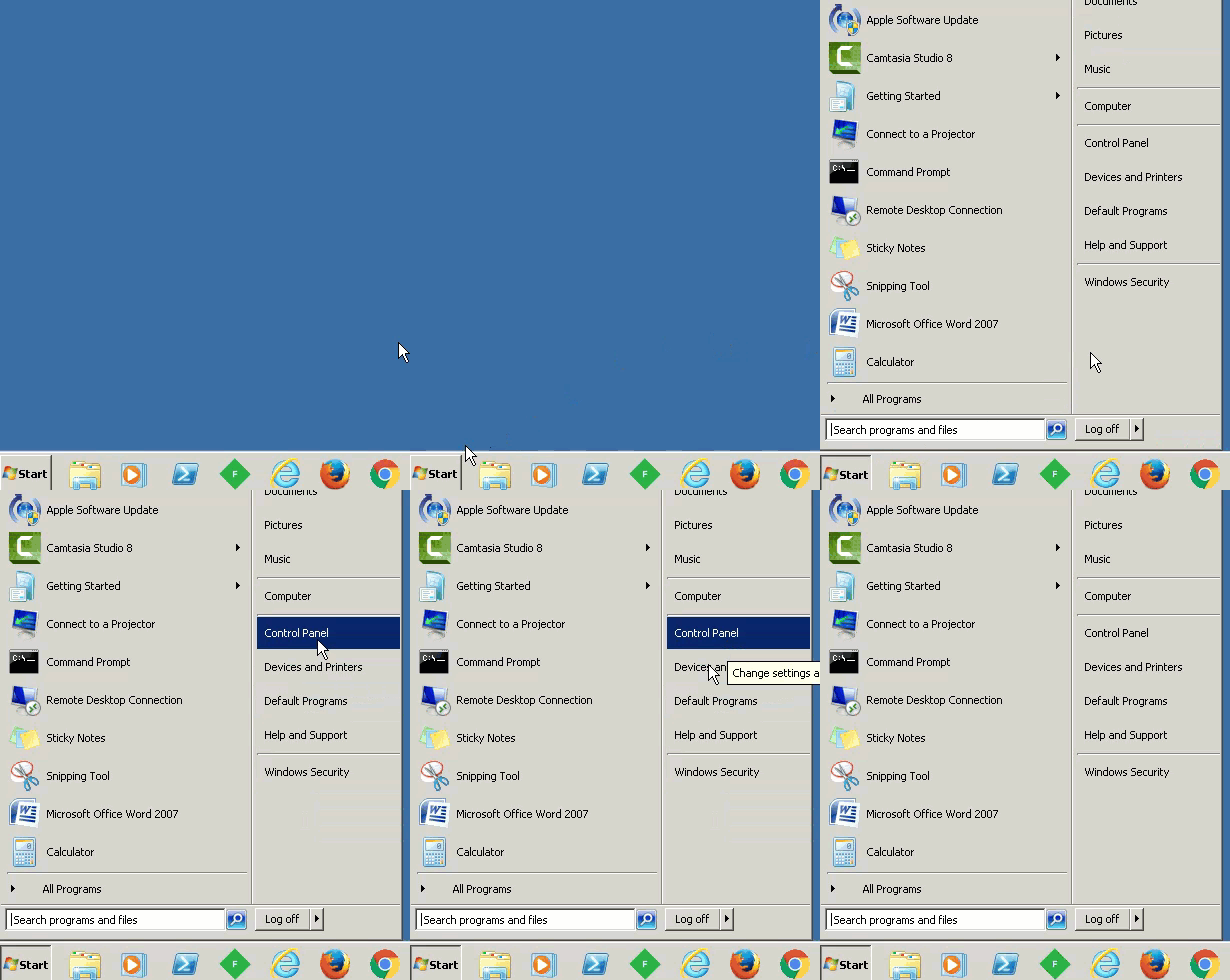
-
Öffnen Sie die Kategorie Programme und Funktionen.
Je nach Ihrem System müssen Sie möglicherweise die Ansicht in der oberen rechten Ecke auf Große/Kleine Symbole ändern.
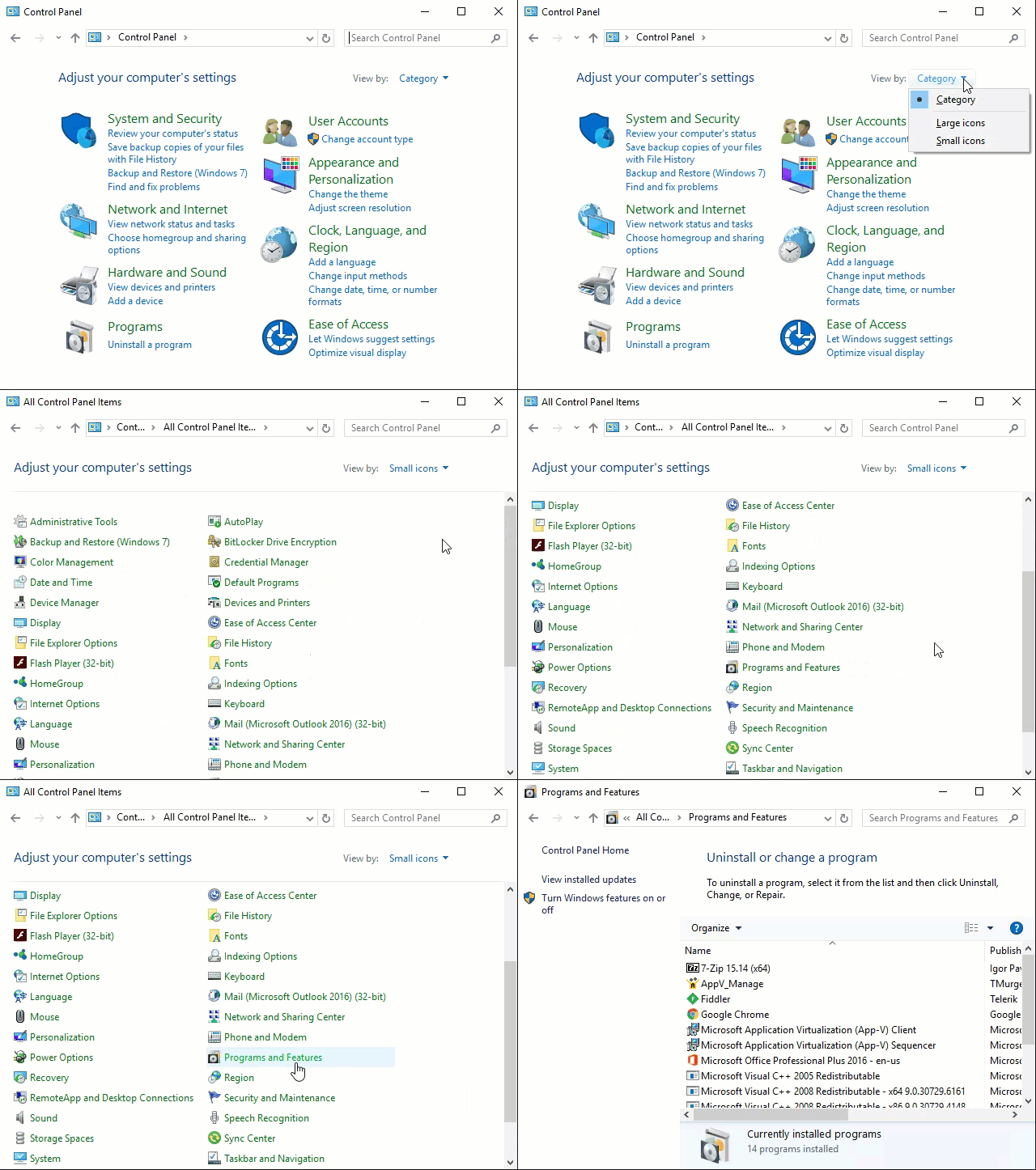
-
Wählen Sie das Produkt aus und klicken Sie auf Deinstallieren.
Wenn die Standard-Deinstallationsmethode von Windows nicht funktioniert, bitte ein Ticket einreichen.
- Stellen Sie sicher, dass das Produkt geschlossen ist.
- Öffnen Sie Finder und wählen Sie Programme.
-
Suchen Sie das Produkt und ziehen Sie es von Programme in den Papierkorb.
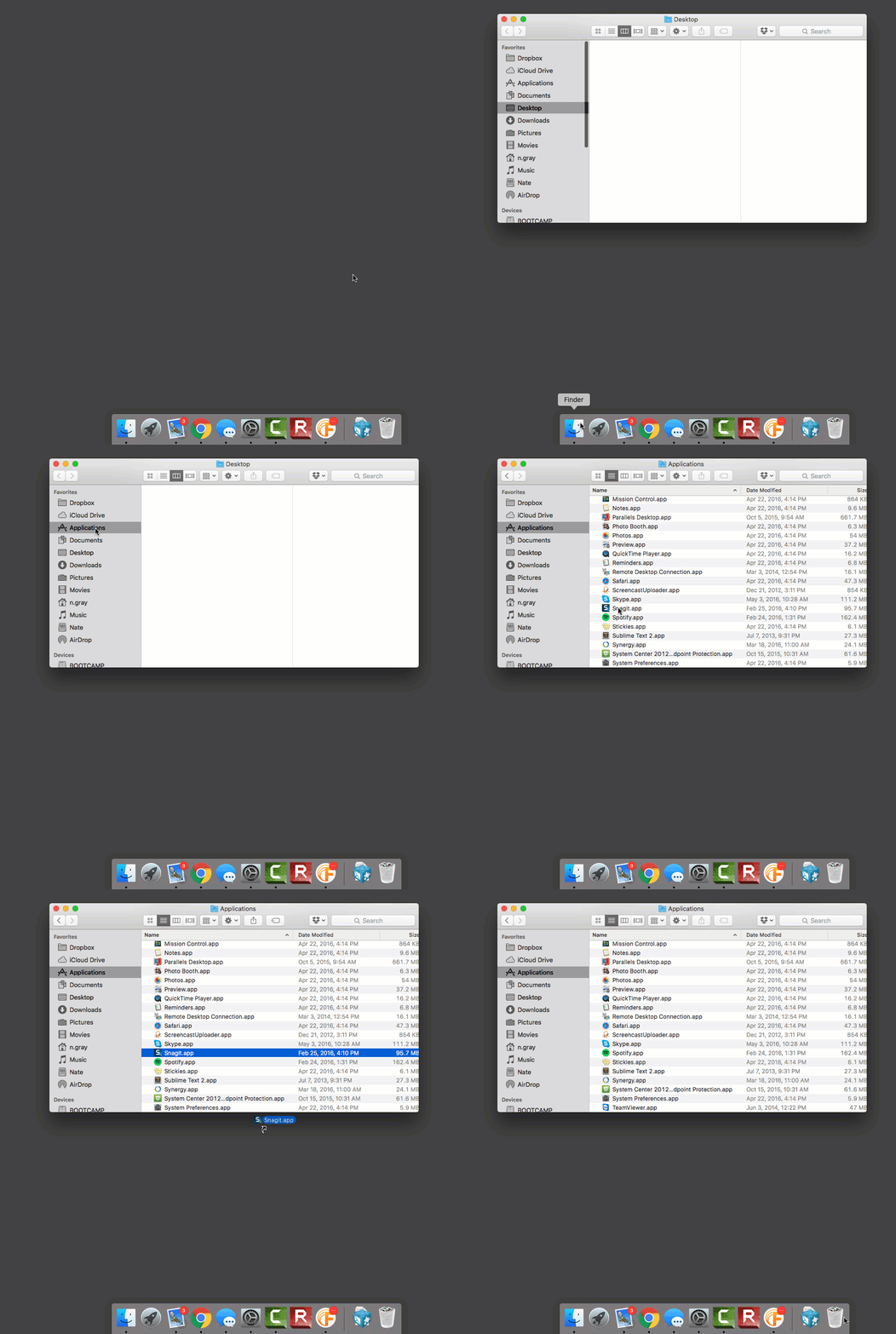
-
Doppelklicken Sie auf Papierkorb und klicken Sie auf Entleeren.
Wenn die Standard-Deinstallationsmethode von Mac OS X nicht funktioniert, bitte ein Ticket einreichen.
Beim Deinstallieren von Snagit oder Camtasia unter Windows werden Sie möglicherweise gefragt, ob Sie die Dateien in Ihrer Bibliothek behalten oder löschen möchten.
-
Wenn Sie planen, unter Windows neu zu installieren, wählen Sie die Option, die Dateien zu behalten.
Alternativ können Sie Ihre Dateien speichern, bevor Sie mit der Deinstallation des Produkts beginnen, und sie nach der Neuinstallation hochladen. Siehe diese Supportartikel: - Wenn Sie sich entscheiden, die Dateien in Ihrer Bibliothek während der Deinstallation zu löschen, werden sie dauerhaft gelöscht, und Sie können diese Dateien nicht wiederherstellen.