Problem
Wie man SuperStamps in Snagit installiert.
Lösung
Um SuperStamps von TechSmith oder SoftwareCasa zu installieren, befolgen Sie bitte diese Schritte:
Snagit 13 und neuer
- Laden Sie das SuperStamp-Paket für Windows herunter.
- Klicken Sie auf Datei-Explorer.
- Wählen Sie Downloads.
- Doppelklicken Sie auf die ZIP-Datei, um alle Dateien zu extrahieren.
Kopieren Sie den SuperStamps-Ordner und fügen Sie ihn an folgendem Ort auf Ihrem Computer ein:
C:\Users\YOUR USERNAME\Documents\Snagit Stamps\Falls kein Snagit Stamps-Ordner vorhanden ist, erstellen Sie einfach einen neuen Ordner in Dokumente. Drücken Sie Strg-Umschalt-N und benennen Sie den Ordner Snagit Stamps.
- Starten Sie Snagit neu.
- K data-id="23"Stempel.
Wählen Sie Meine Stempel im Quick Styles-Dropdown, wo Ihre Stempel verfügbar sein werden.
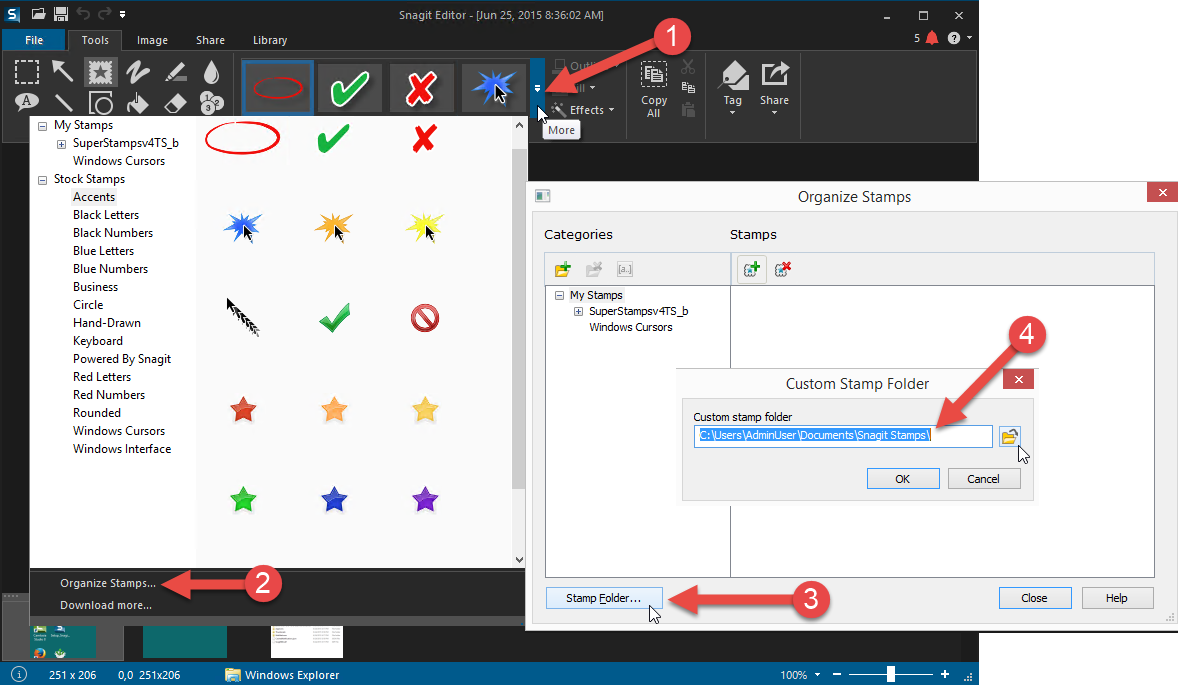
Falls Sie Ihre Stempel nicht sehen, wählen Sie Stempel organisieren > Stempelordner ändern > und navigieren Sie zu dem Ordner, in dem Sie die Stempel abgelegt haben.
Snagit 12 und älter
- Laden Sie das SuperStamp-Paket für Windows herunter.
- Klicken Sie auf Datei-Explorer.
- Wählen Sie Downloads.
- Doppelklicken Sie auf die ZIP-Datei, um alle Dateien zu extrahieren.
- Kopieren Sie den SuperStamps-Ordner und fügen Sie ihn an folgendem Ort auf Ihrem Computer ein:
C:\Users\YOUR USERNAME\Documents\Snagit Stamps\ - Starten Sie Snagit neu.
- Klicken Sie auf Stempel.
- Wählen Sie Meine Stempel im Quick Styles-Dropdown, wo Ihre Stempel verfügbar sein werden.
Falls die SuperStamps nach Durchführung der obigen Schritte nicht im Stempelbereich erscheinen, überprüfen Sie, ob Ihr Stempelordner korrekt ist.
- Öffnen Sie Snagit
- Klicken Sie auf Stempel.
- Klicken Sie auf Mehr unter dem QuickStyles-Dropdown.
- Wählen Sie Stempel organisieren > Stempelordner.
- Legen Sie den Pfad fest, an dem Sie den SuperStamps-Ordner oben abgelegt haben:
C:\Users\YOUR USERNAME\Documents\Snagit Stamps\