Problema
Pueden ocurrir los siguientes problemas al codificar un video después de grabar:
- Video desincronizado
- Pérdida de fotogramas de video
- Bajo rendimiento
- Audio distorsionado
- Mensaje de error
- Video con colores descoloridos, o con tonos rosas / verdes
Si se ha grabado un video y se abrió en el Editor de Snagit, y la imagen solo muestra la pantalla de inicialización, o está en blanco, consulte este artículo.
Si aparece el siguiente error después de grabar: No se puede abrir el archivo. Snagit no admite archivos GIF o MP4 con dimensiones mayores a 3840x2160 o menores a 64x64.
Intente los pasos en Opción 4 para resolver este error.
Solución
Por favor, intente todos los pasos de solución de problemas que se indican a continuación.
- Opción 1: Verificar requisitos del sistema
- Opción 2: Desactivar cámara web
- Opción 3: Actualizar controladores del sistema
- Opción 4: Cambiar modo de grabación
- Opción 5: Verificar audio
- Opción 6: Ajustar calidad de video
- Opción 7: Cambiar configuraciones de rendimiento
Opción 1: Verificar requisitos del sistema
Asegúrese de que su computadora cumpla con los requisitos mínimos del sistema para Snagit. Si no es así, actualice su computadora o utilice otra computadora para grabar video.
- CPU Intel i5 de 6ª generación / equivalente AMD
- CPU Intel de 8ª generación o más nueva o CPU AMD Ryzen serie 2000 o más nueva para grabación de video.
- Se recomiendan 8 GB de RAM
- 1.6 GB de espacio en disco duro para la instalación del programa
Opción 2: Desactivar cámara web
Si la cámara web no se está grabando, desactivar la cámara web puede ayudar a mejorar el rendimiento general.
- Abra la ventana de captura.
- Seleccione Archivo > Preferencias de captura > pestaña Captura y desmarque Habilitar cámara web.
- Haga clic en Aceptar.
Opción 3: Actualizar controladores del sistema
Verifique si hay actualizaciones para los controladores de hardware en su computadora. Visite el sitio de soporte del fabricante de su computadora y busque actualizaciones según el modelo de su computadora.
Windows Update busca actualizaciones de controladores automáticamente. A menudo puede encontrar versiones más recientes manualmente.
Aquí hay algunos sitios de soporte de fabricantes populares:
Opción 4: Cambiar modo de grabación
Las configuraciones de Snagit pueden cambiarse para usar el modo de software en lugar del modo de hardware (predeterminado). Dependiendo de la computadora y el hardware que se utilice, esto puede mejorar el rendimiento.
Snagit 2023 y versiones posteriores
- Vaya a Archivo -> Preferencias de captura en la ventana de captura de Snagit.
- Haga clic en la pestaña "Captura".
- Seleccione la opción "Desactivar grabación acelerada por hardware" y presione Aceptar.
Opción 5: Verificar audio
Snagit intentará inicializar los dispositivos de audio cuando comience una grabación, incluso si el audio está desactivado en Snagit (esto es para que el audio pueda silenciarse y activarse mientras se graba). Si hay un problema al inicializar los dispositivos de audio, esto puede causar que la captura de video falle. Intente los pasos de solución de problemas sugeridos en este artículo de soporte.
Opción 6: Ajustar calidad de video
Por defecto, Snagit está configurado para grabar en calidad media. Si experimenta problemas de rendimiento, intente bajar la configuración de calidad.
- Abra la ventana de captura.
- Haga clic en Archivo > Preferencias de captura.
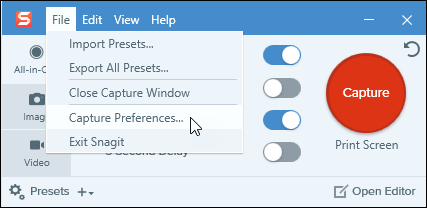
- Haga clic en la pestaña Captura.
- Ajuste el menú desplegable de Calidad de video.
Para información sobre las tasas de fotogramas esperadas en la captura, consulte este artículo de soporte.
Opción 7: Cambiar configuraciones de rendimiento
Muchas laptops incluyen una opción para ajustar el rendimiento general. Seleccione Panel de control > Configuración de energía para verificar la opción de ejecutar en Alto rendimiento.