¡Con una suscripción anual activa de TechSmith, cumples los requisitos para obtener la versión más reciente de cualquiera de las aplicaciones de escritorio incluidas en esa suscripción! Consulta el portal de TechSmith para ver el estado actual de tu suscripción y los enlaces para descargar e instalar la versión más reciente de tus aplicaciones.
Expande las secciones siguientes para obtener más información:
Snagit 2026 está disponible para clientes con suscripciones activas de Snagit Business, Snagit Legacy (anteriormente Mantenimiento) y Snagit Individual.
Todos los clientes que cumplan los requisitos deberían recibir un correo electrónico de TechSmith con instrucciones sobre cómo instalar la versión más reciente.
Primero, revisa tu correo electrónico y, si no recibiste ningún mensaje, prueba lo siguiente.
Opción n.º 1: Comprueba tu cuenta de TechSmith
- Visita manage.techsmith.com y, si se te solicita, inicia sesión en tu cuenta de TechSmith.
- Ve a la pestaña Claves.
- Descarga tu software. También puedes descargar la versión más reciente de Snagit aquí.
- Copia tu nueva clave y pégala cuando se te solicite durante el proceso de instalación.
Opción n.º 2: Si tienes una suscripción de Snagit Individual
- Descarga Snagit 2026 aquí.
O visita manage.techsmith.com e inicia sesión en tu cuenta de TechSmith. Junto a Snagit, selecciona Descargar. - Si se te solicita iniciar sesión, introduce el correo electrónico que usaste durante la compra.
- Si no se te solicita iniciar sesión, es posible que Snagit se haya activado automáticamente.
Para comprobar si ya está activado, abre Snagit Editor y selecciona Ayuda > Acerca de Snagit para confirmar la información de la licencia.
Opción n.º 3: Pregunta a tu departamento de TI o administrador
Si tu organización compró Snagit en tu nombre y no estás seguro del estado de tu licencia, ponte en contacto con tu departamento de TI o administrador para obtener ayuda.
Camtasia 2026 está disponible para clientes con suscripciones activas de Camtasia Business, Camtasia Legacy (anteriormente Mantenimiento) o Camtasia Individual. Esto incluye a los clientes con un plan de Camtasia activo (Essentials, Create y Pro).
Todos los clientes que cumplan los requisitos deberían recibir un correo electrónico de TechSmith con instrucciones sobre cómo instalar la versión más reciente.
Primero, revisa tu correo electrónico y, si no recibiste ningún mensaje, prueba lo siguiente.
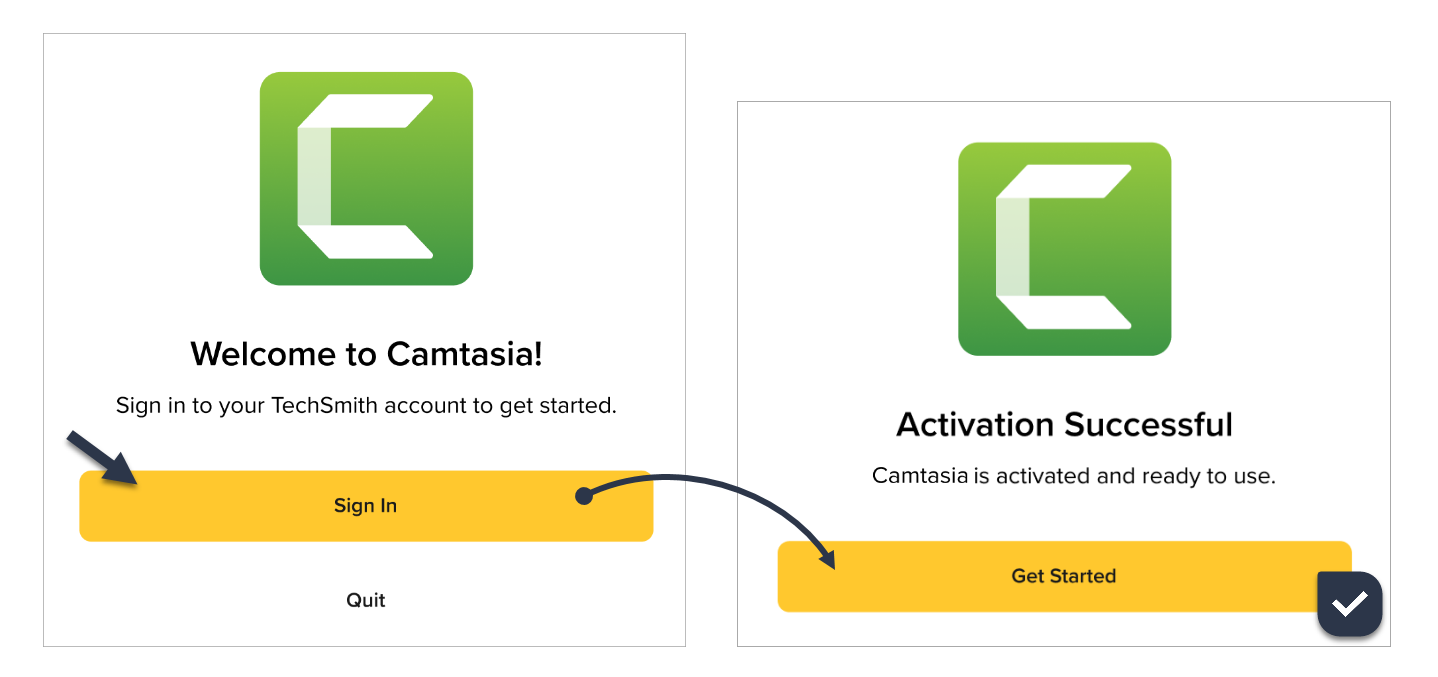
Opción n.º 1: Desbloquea iniciando sesión
- Descarga Camtasia 2026.
- Si se te solicita iniciar sesión, introduce el correo electrónico que usaste durante la compra.
- En algunos casos, como cuando ya tenías una versión anterior, el software puede desbloquearse automáticamente.
Para comprobar la activación, abre Camtasia Editor y selecciona Ayuda > Acerca de Camtasia.
Opción n.º 2: Comprueba tu cuenta de TechSmith
- Visita manage.techsmith.com y, si se te solicita, inicia sesión en tu cuenta de TechSmith.
- Selecciona la pestaña Claves.
- Descarga tu software. También puedes descargar la versión más reciente de Camtasia aquí.
- Copia tu nueva clave y pégala cuando se te solicite durante el proceso de instalación.
Opción n.º 3: Pregunta a tu departamento de TI o administrador
Si tu organización compró Camtasia en tu nombre y no estás seguro del estado de tu licencia, ponte en contacto con tu departamento de TI o administrador para obtener ayuda.
Licencia Individual: ¡No se necesita ninguna clave de software al comprar la suscripción! Inicia sesión en el software con la dirección de correo electrónico que usaste para realizar la compra a fin de activar el software.