Problème
Les problèmes suivants peuvent survenir lors de l'encodage d'une vidéo après l'enregistrement :
- Vidéo désynchronisée
- Images vidéo perdues
- Performances médiocres
- Audio déformé
- Message d'erreur
- Vidéo décolorée, ou couleur rose / verte dans la vidéo
Si une vidéo a été enregistrée et ouverte dans l'éditeur Snagit, et que l'image affiche uniquement l'écran d'initialisation ou est blanche, consultez cet article.
Si l'erreur suivante apparaît après l'enregistrement : Impossible d'ouvrir le fichier. Snagit ne prend pas en charge les fichiers GIF ou MP4 avec des dimensions supérieures à 3840x2160 ou inférieures à 64x64.
Essayez les étapes de l'option 4 pour résoudre cette erreur.
Solution
Veuillez essayer toutes les étapes de dépannage ci-dessous.
- Option 1 : Vérifier les exigences système
- Option 2 : Désactiver la caméra Web
- Option 3 : Mettre à jour les pilotes système
- Option 4 : Modifier le mode d'enregistrement
- Option 5 : Vérifier l'audio
- Option 6 : Ajuster la qualité vidéo
- Option 7 : Modifier les paramètres de performance
Option 1 : Vérifier les exigences système
Assurez-vous que votre ordinateur répond aux exigences minimales du système pour Snagit. Sinon, mettez à niveau votre ordinateur ou utilisez un autre ordinateur pour enregistrer la vidéo.
- Processeur Intel i5 6e génération / équivalent AMD
- Processeur Intel 8e génération ou plus récent, ou processeur AMD Ryzen série 2000 ou plus récent pour l'enregistrement vidéo.
- 8 Go de RAM recommandés
- 1,6 Go d'espace disque dur pour l'installation du programme
Option 2 : Désactiver la caméra Web
Si la caméra Web n'est pas enregistrée, la désactiver peut aider à améliorer les performances globales.
- Ouvrez la fenêtre de capture.
- Sélectionnez Fichier > Préférences de capture > Onglet Capture et désélectionnez Activer la webcam.
- Cliquez sur OK.
Option 3 : Mettre à jour les pilotes système
Vérifiez les mises à jour des pilotes matériels de votre ordinateur. Visitez le site de support du fabricant de votre ordinateur et recherchez les mises à jour selon le modèle de votre ordinateur.
Windows Update recherche automatiquement les mises à jour des pilotes. Vous pouvez souvent en trouver des plus récentes manuellement.
Voici quelques sites de support des fabricants populaires :
Option 4 : Modifier le mode d'enregistrement
Les paramètres de Snagit peuvent être modifiés pour utiliser le mode logiciel au lieu du mode matériel (par défaut). Selon l'ordinateur et le matériel utilisé, cela peut améliorer les performances.
Snagit 2023 et versions ultérieures
- Allez dans Fichier -> Préférences de capture dans la fenêtre de capture Snagit.
- Cliquez sur l'onglet "Capture".
- Sélectionnez l'option "Désactiver l'enregistrement accéléré par matériel" et appuyez sur OK.
Option 5 : Vérifier l'audio
Snagit tentera d'initialiser les périphériques audio au début d'un enregistrement, même si l'audio est désactivé dans Snagit (cela permet de couper et réactiver le son pendant l'enregistrement). S'il y a un problème lors de l'initialisation des périphériques audio, cela peut entraîner l'échec de la capture vidéo. Essayez les étapes de dépannage suggérées dans cet article de support.
Option 6 : Ajuster la qualité vidéo
Par défaut, Snagit est réglé pour enregistrer en qualité moyenne. Si vous rencontrez des problèmes de performance, essayez de réduire la qualité.
- Ouvrez la fenêtre de capture.
- Cliquez sur Fichier > Préférences de capture.
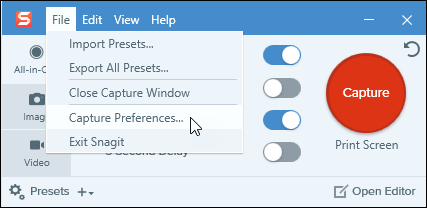
- Cliquez sur l'onglet Capture.
- Ajustez le menu déroulant Qualité vidéo.
Pour des informations sur les fréquences d'images attendues lors de la capture, consultez cet article de support.
Option 7 : Modifier les paramètres de performance
De nombreux ordinateurs portables incluent une option pour ajuster la performance globale. Sélectionnez Panneau de configuration > Paramètres d'alimentation pour vérifier l'option d'exécution en Haute performance.