Assurez-vous que le produit que vous souhaitez désinstaller est fermé.
- Tapez Désinstaller dans la barre de recherche à côté du menu Windows.
-
Cliquez sur Ajouter ou supprimer des programmes pour ouvrir le Panneau de configuration.
- Tapez le nom du produit TechSmith que vous souhaitez désinstaller.
- Cliquez pour ouvrir le menu à 3 points à côté du produit.
-
Désinstaller.
Si la méthode de désinstallation standard de Windows 11 ne fonctionne pas, veuillez soumettre un ticket.
- Assurez-vous que le produit est fermé.
-
Ouvrez le menu Démarrer, tapez Panneau de configuration et appuyez sur Entrée.
-
Ouvrez la catégorie Programmes et fonctionnalités.
Selon votre système, avant d'ouvrir la catégorie, vous devrez peut-être changer l'affichage en Grandes/Petites icônes dans le coin supérieur droit.
-
Sélectionnez le produit et cliquez sur Désinstaller.
Si la méthode de désinstallation standard de Windows ne fonctionne pas, veuillez soumettre un ticket.
- Assurez-vous que le produit est fermé.
-
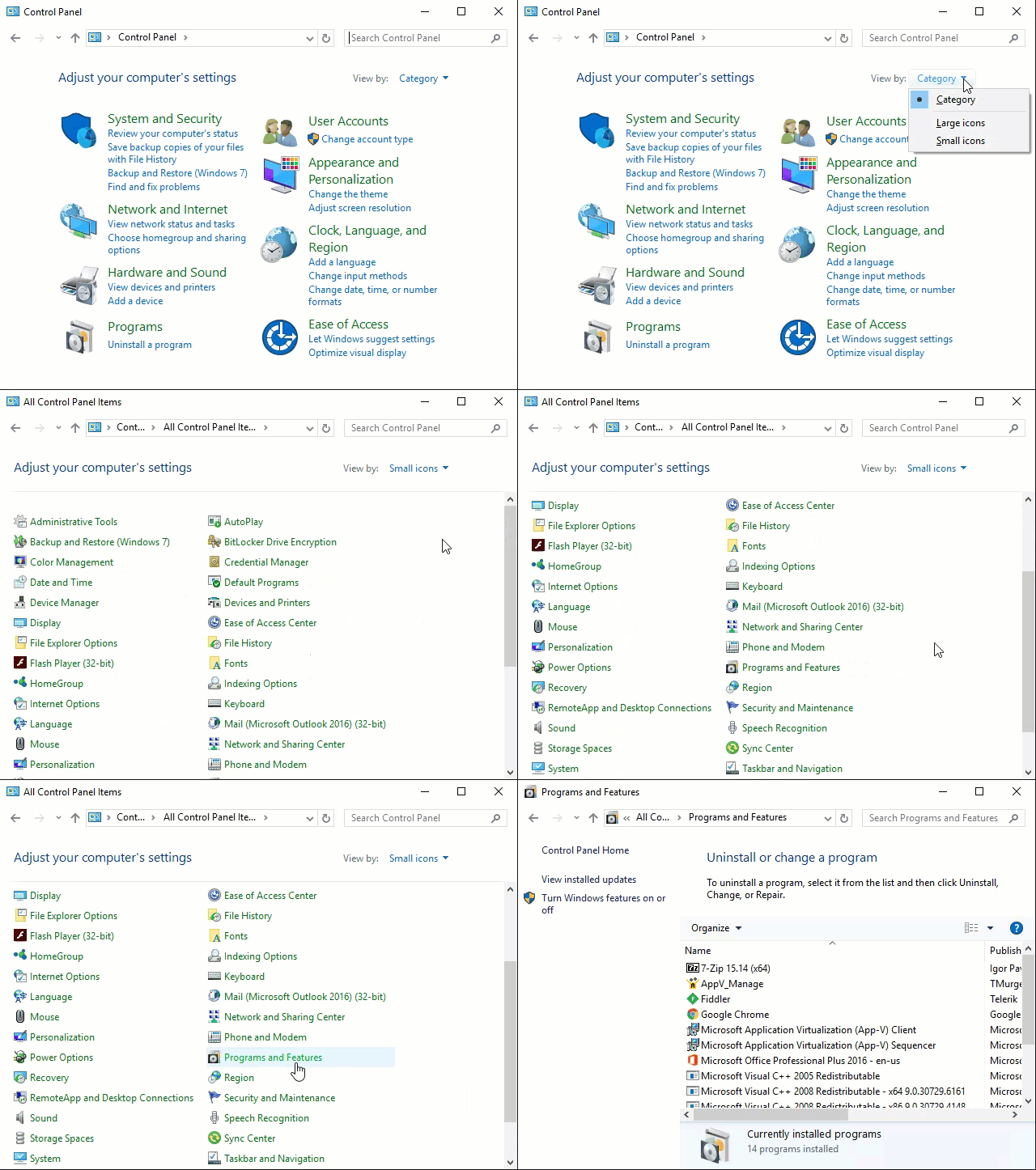
Cliquez sur le bouton Démarrer et sélectionnez Panneau de configuration.

-
Ouvrez la catégorie Programmes et fonctionnalités.
Selon votre système, avant d'ouvrir la catégorie, vous devrez peut-être changer l'affichage en Grandes/Petites icônes dans le coin supérieur droit.
-
Sélectionnez le produit et cliquez sur Désinstaller.
Si la méthode de désinstallation standard de Windows ne fonctionne pas, veuillez soumettre un ticket.
- Assurez-vous que le produit est fermé.
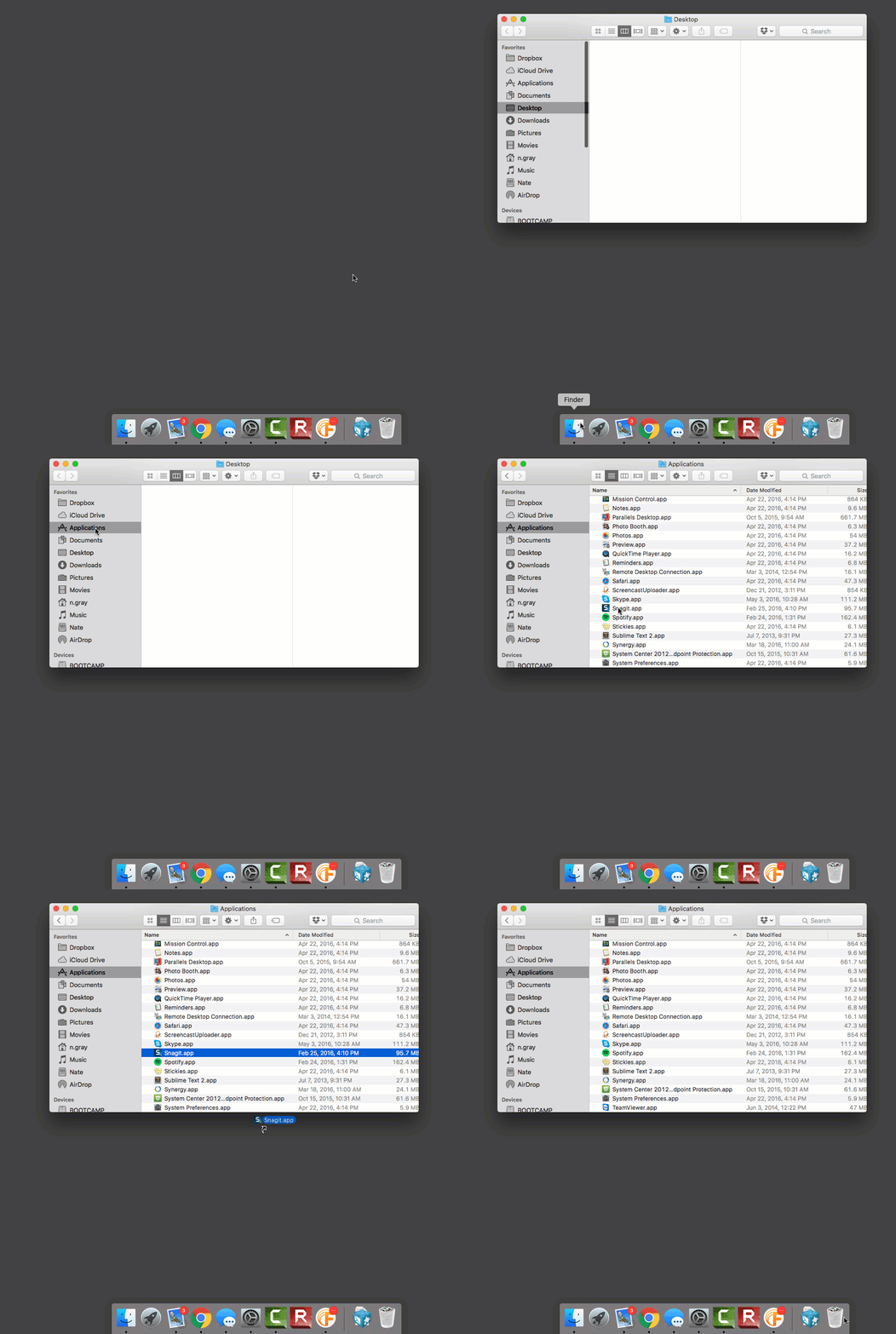
- Ouvrez Finder et sélectionnez Applications.
-
Localisez le produit et faites-le glisser de Applications vers Corbeille.
-
Double-cliquez sur Corbeille et cliquez sur Vider.
Si la méthode de désinstallation standard de Mac OS X ne fonctionne pas, veuillez soumettre un ticket.
Lors de la désinstallation de Snagit ou Camtasia sur Windows, il se peut que l'on vous demande de conserver ou de supprimer les fichiers de votre bibliothèque.
-
Si vous prévoyez de réinstaller sur Windows, sélectionnez l'option pour conserver les fichiers.
Ou, vous pouvez sauvegarder vos fichiers avant de commencer à désinstaller le produit, puis les télécharger après la réinstallation. Consultez ces articles d'assistance : - Si vous choisissez de supprimer les fichiers de votre bibliothèque pendant la désinstallation, ils seront définitivement supprimés et vous ne pourrez pas récupérer ces fichiers.