Si vous disposez d'une licence Business (ou Legacy) active ou d'un abonnement individuel, vous pouvez accéder à la dernière version de Snagit ou Camtasia Editor.
Snagit 2026 est disponible pour les clients disposant de licences Business (ou Legacy) actives et d'abonnements individuels.
Tous les clients éligibles devraient recevoir un e-mail de TechSmith avec des instructions sur la façon d'installer la dernière version.
Vérifiez d'abord votre e-mail, et si vous n'avez pas reçu d'e-mail, veuillez essayer ce qui suit.
Option n°1 : Vérifiez votre compte TechSmith
- Visitez manage.techsmith.com et, si demandé, connectez-vous à votre compte TechSmith.
- Allez à l'onglet Clés.
- Téléchargez votre logiciel. Ou bien, vous pouvez télécharger la dernière version de Snagit ici
- Copiez votre nouvelle clé et collez-la lorsqu'on vous le demande pendant le processus d'installation.
Option n°2 : Si vous possédez un abonnement individuel Snagit
- Téléchargez Snagit 2026.
- Si on vous demande de vous connecter, saisissez l'e-mail utilisé lors de l'achat.
- Si vous n'êtes pas invité à vous connecter, il est possible que Snagit se soit activé automatiquement.
Pour vérifier si vous êtes déjà activé, ouvrez Snagit Editor et sélectionnez Aide > À propos de Snagit pour confirmer les informations de licence.
Option n°3 : Demandez à votre service informatique/administrateur
Si votre organisation a acheté Snagit en votre nom et que vous n'êtes pas sûr de votre statut de licence, veuillez contacter votre service informatique/administrateur pour obtenir de l'aide.
Camtasia 2026 est disponible pour les clients disposant de licences Business (ou Legacy) actives et d'abonnements individuels. Cela inclut les clients avec un plan Camtasia actif (Essentials, Create et Pro).
Tous les clients éligibles devraient recevoir un e-mail de TechSmith avec des instructions sur la façon d'installer la dernière version.
Vérifiez d'abord votre e-mail, et si vous n'avez pas reçu d'e-mail, veuillez essayer ce qui suit.
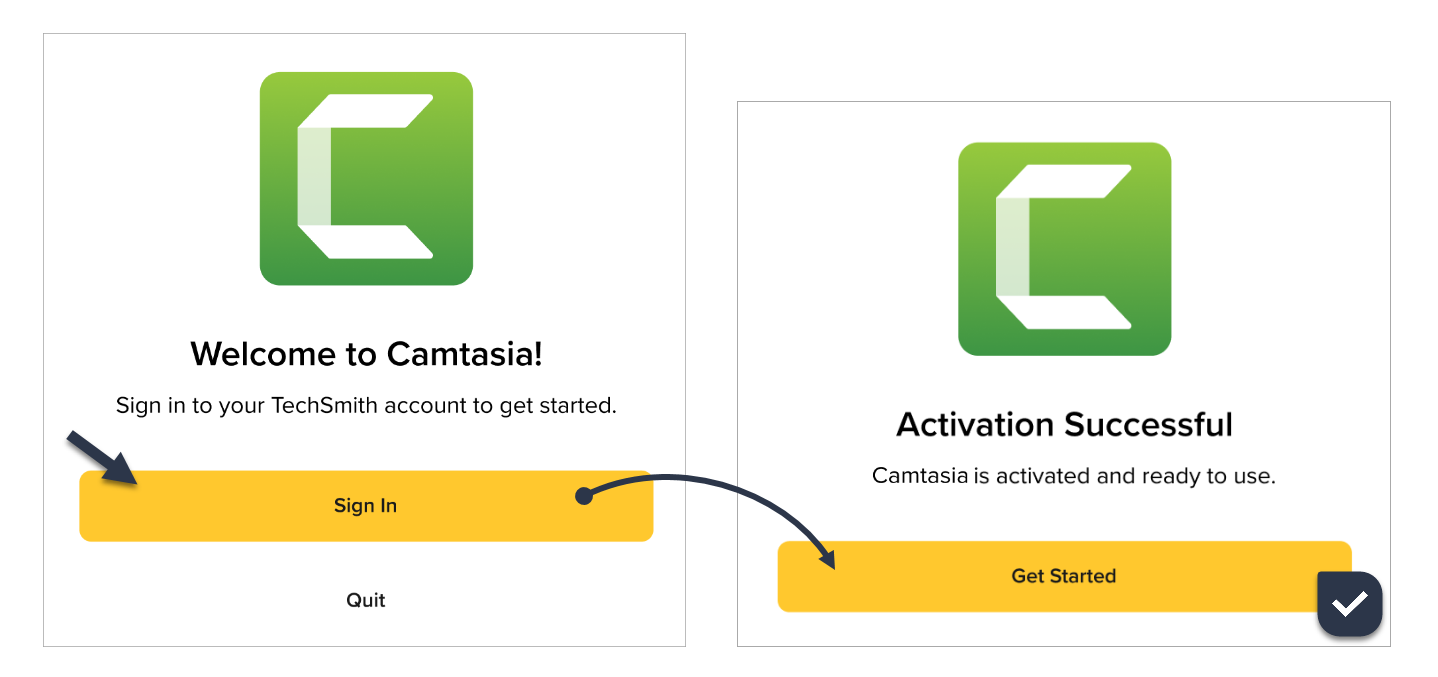
Option n°1 : Débloquez en vous connectant
- Téléchargez Camtasia 2026.
- Si on vous demande de vous connecter, saisissez l'e-mail utilisé lors de l'achat.
- Dans certains cas, comme si vous avez possédé une version précédente, le logiciel peut se débloquer automatiquement.
Pour vérifier l'activation, ouvrez Camtasia Editor et sélectionnez Aide > À propos de Camtasia.
Option n°2 : Vérifiez votre compte TechSmith
- Visitez manage.techsmith.com et, si demandé, connectez-vous à votre compte TechSmith.
- Sélectionnez l'onglet Clés.
- Téléchargez votre logiciel. Ou bien, vous pouvez télécharger la dernière version de Camtasia ici.
- Copiez votre nouvelle clé et collez-la lorsqu'on vous le demande pendant le processus d'installation.
Option n°3 : Demandez à votre service informatique/administrateur
Si votre organisation a acheté Camtasia en votre nom et que vous n'êtes pas sûr de votre statut de licence, veuillez contacter votre service informatique/administrateur pour obtenir de l'aide.
Licence individuelle : Aucune clé logicielle n'est requise avec l'achat de l'abonnement ! Connectez-vous au logiciel en utilisant l'adresse e-mail qui a servi à l'achat pour activer le logiciel.