Avec un abonnement annuel actif de TechSmith, vous bénéficiez de la dernière version de toutes les applications de bureau incluses dans cet abonnement ! Consultez le portail TechSmith pour connaître le statut actuel de votre abonnement, ainsi que les liens permettant de télécharger et d’installer la dernière version de vos applications.
Développez les sections ci-dessous pour obtenir plus d’informations :
Snagit 2026 est disponible pour les clients disposant d’abonnements Snagit Business, Snagit Legacy (anciennement Maintenance) et Snagit Individual actifs.
Tous les clients admissibles devraient recevoir un e-mail de TechSmith contenant les instructions pour installer la dernière version.
Commencez par vérifier votre e-mail. Si vous n’avez pas reçu d’e-mail, essayez la procédure suivante.
Option n° 1 : vérifier votre compte TechSmith
- Accédez à manage.techsmith.com et, si vous y êtes invité, connectez-vous à votre compte TechSmith.
- Accédez à l’onglet Clés.
- Téléchargez votre logiciel. Vous pouvez également télécharger la dernière version de Snagit ici.
- Copiez votre nouvelle clé et collez-la lorsque vous y êtes invité pendant le processus d’installation.
Option n° 2 : si vous possédez un abonnement Snagit Individual
- Téléchargez Snagit 2026 ici.
Vous pouvez également accéder à manage.techsmith.com et vous connecter à votre compte TechSmith. À côté de Snagit, sélectionnez Télécharger. - Si vous êtes invité à vous connecter, saisissez l’adresse e-mail utilisée lors de l’achat.
- Si vous n’êtes pas invité à vous connecter, il est possible que Snagit ait été activé automatiquement.
Pour vérifier si vous êtes déjà activé, ouvrez Snagit Editor et sélectionnez Aide > À propos de Snagit afin de confirmer les informations de licence.
Option n° 3 : demander l’aide de votre service informatique/administrateur
Si votre organisation a acheté Snagit pour vous et que vous n’êtes pas certain du statut de votre licence, veuillez contacter votre service informatique ou votre administrateur pour obtenir de l’aide.
Camtasia 2026 est disponible pour les clients disposant d’abonnements Camtasia Business, Camtasia Legacy (anciennement Maintenance) ou Camtasia Individual actifs. Cela inclut les clients disposant d’un Camtasia Plan actif (Essentials, Create et Pro).
Tous les clients admissibles devraient recevoir un e-mail de TechSmith contenant les instructions pour installer la dernière version.
Commencez par vérifier votre e-mail. Si vous n’avez pas reçu d’e-mail, essayez la procédure suivante.
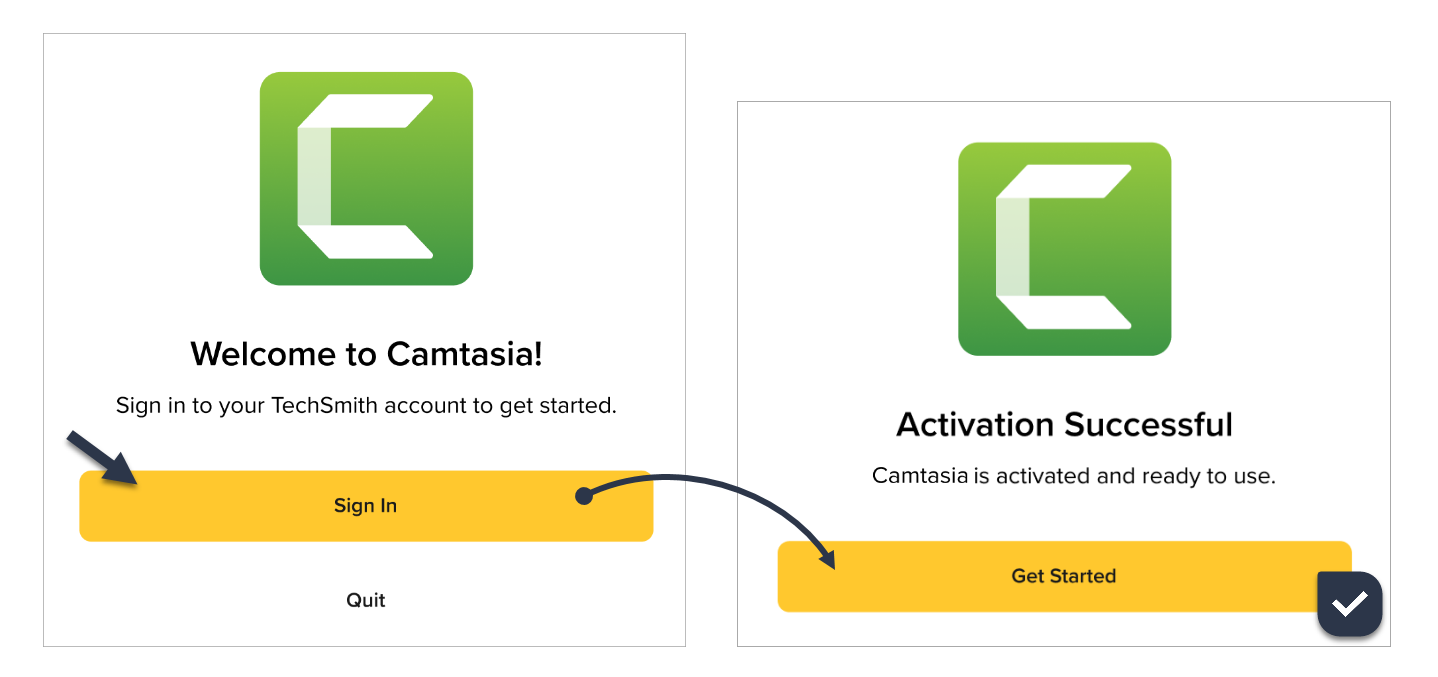
Option n° 1 : activer en vous connectant
- Téléchargez Camtasia 2026.
- Si vous êtes invité à vous connecter, saisissez l’adresse e-mail utilisée lors de l’achat.
- Dans certains cas, notamment si vous avez possédé une version précédente, le logiciel peut s’activer automatiquement.
Pour vérifier l’activation, ouvrez Camtasia Editor et sélectionnez Aide > À propos de Camtasia.
Option n° 2 : vérifier votre compte TechSmith
- Accédez à manage.techsmith.com et, si vous y êtes invité, connectez-vous à votre compte TechSmith.
- Sélectionnez l’onglet Clés.
- Téléchargez votre logiciel. Vous pouvez également télécharger la dernière version de Camtasia ici.
- Copiez votre nouvelle clé et collez-la lorsque vous y êtes invité pendant le processus d’installation.
Option n° 3 : demander l’aide de votre service informatique/administrateur
Si votre organisation a acheté Camtasia pour vous et que vous n’êtes pas certain du statut de votre licence, veuillez contacter votre service informatique ou votre administrateur pour obtenir de l’aide.
Licence Individual : aucune clé logicielle n’est requise avec l’achat de l’abonnement ! Connectez-vous au logiciel à l’aide de l’adresse e-mail utilisée pour l’achat afin d’activer le logiciel.